
Chrome网页截图全攻略:从基础到高级技巧
目录导读
- Chrome截图的基础方法
- 开发者工具截图技巧
- 专业截图扩展推荐
- 全网页长截图解决方案
- 截图后的编辑与管理
- 常见问题解答
Chrome截图的基础方法
谷歌浏览器内置了多种截图功能,无需安装任何扩展即可满足基本需求,最直接的方式是使用键盘快捷键:在Windows系统中按Ctrl + Shift + P(Mac系统为Command + Shift + P),打开命令菜单后输入"screenshot",会出现四种选项:
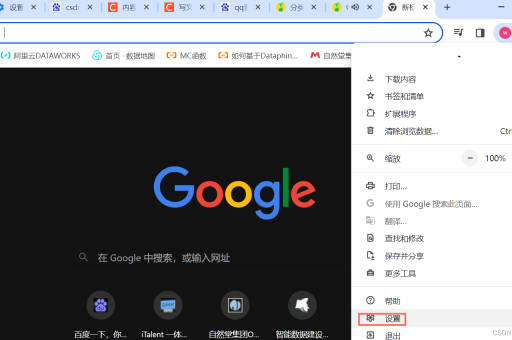
- 截取区域截图:自定义选择屏幕区域
- 截取整个网页:捕获当前标签页全部内容
- 截取节点截图:针对特定网页元素
- 截取可视区域:仅捕获当前屏幕显示部分
这些截图会自动保存到下载文件夹,格式为PNG,对于需要快速分享的情况,Chrome还支持截图后直接复制到剪贴板,只需在命令菜单中选择相应选项即可。
开发者工具截图技巧
Chrome开发者工具提供了更专业的截图能力,按F12打开开发者工具后,使用快捷键Ctrl + Shift + P(Mac为Command + Shift + P)打开命令面板,输入"screen"可找到多种截图命令:
- 捕获节点截图:先选择DOM元素,再执行此命令
- 捕获全尺寸截图:获取完整网页,包括滚动隐藏部分
- 在暗色主题下截图:保持开发者工具主题设置
- 设备帧截图:模拟移动设备外观
开发者工具截图特别适合网页开发者,可以精确捕获特定组件或测试响应式布局在不同设备上的显示效果。
专业截图扩展推荐
虽然Chrome自带功能强大,但专业扩展能提供更多高级功能:
GoFullPage:最受欢迎的全网页截图扩展之一,一键捕获整个页面,包括所有滚动内容,支持PDF导出、添加注释和自动裁剪空白区域。
Awesome Screenshot:提供截图、注释、编辑一体化解决方案,特色功能包括延迟截图、模糊敏感信息、添加箭头和文本框等标注工具。
Nimbus Screenshot:功能全面的截图工具,支持网页截图、视频录制和编辑,其滚动截图功能智能识别页面结构,避免内容截断。
这些扩展可从Chrome网上应用店获取,安装后会在浏览器工具栏添加图标,方便快速访问。
全网页长截图解决方案
全网页截图是Chrome用户的常见需求,以下是几种可靠方法:
使用开发者工具
- 打开开发者工具(F12)
- 按
Ctrl + Shift + P打开命令菜单 - 输入"Capture full size screenshot"并执行
- 截图将自动保存为PNG文件
使用打印功能
- 按
Ctrl + P打开打印对话框 - 目标选择"另存为PDF"
- 在更多设置中,调整边距和缩放比例
- 保存后可将PDF转换为图像格式
扩展程序方案 安装如GoFullPage等扩展,点击图标即可自动滚动并拼接整个网页,操作最为简便。
截图后的编辑与管理
截图后的处理同样重要,Chrome生态系统提供了多种解决方案:
内置编辑功能:部分截图扩展内置了基本编辑工具,如裁剪、标注、添加文字和箭头等。
在线编辑工具:截图后可上传到在线编辑器进行更复杂的处理,如调整大小、添加滤镜或合并多张截图。
本地软件集成:许多截图工具支持将图像直接发送到Photoshop、GIMP等专业软件进一步编辑。
组织与管理:建议建立截图管理系统,按项目、日期或类型分类保存,可为截图添加描述性文件名,方便后续查找和使用。
常见问题解答
问:Chrome自带的截图功能保存的图片在哪里?
答:使用Chrome内置截图功能时,图片默认保存到系统的下载文件夹中,您可以在Chrome设置中更改默认下载位置,或截图时选择“复制到剪贴板”选项直接粘贴使用。
问:为什么有时候无法截取整个网页?
答:某些网页使用懒加载技术或复杂交互元素,可能导致全网页截图不完整,尝试使用开发者工具的“Capture full size screenshot”命令,或使用GoFullPage等专业扩展,它们能更好地处理这类页面。
问:如何截取带有阴影或特效的网页元素?
答:使用开发者工具的“Capture node screenshot”功能,首先右键点击目标元素选择“检查”,然后在开发者工具中右键该DOM节点,选择“捕获节点截图”,这种方法能保留CSS效果和阴影。
问:Chrome截图时如何排除浮动元素?
答:浮动元素如聊天窗口或广告栏可能干扰截图,您可以尝试使用浏览器的阅读模式(如有)简化页面,或使用开发者工具手动隐藏特定元素(右键元素选择“Hide element”)后再截图。
问:截图后图片质量不佳怎么办?
答:确保使用PNG格式而非JPEG格式保存截图,PNG提供无损压缩,对于需要高清晰度的截图,可尝试调整开发者工具的设备模拟器,将分辨率缩放设置为100%,避免视网膜屏幕的高DPI缩放影响截图质量。
掌握这些Chrome网页截图技巧,您将能高效捕获、编辑和管理网页内容,无论是用于工作汇报、项目文档还是知识整理,随着Chrome和扩展程序的不断更新,截图功能将变得更加强大和智能化,持续关注相关更新能让您始终保持高效的工作流程。





