
Chrome实用技巧:提升效率与体验的终极指南
目录导读
- Chrome基础操作技巧
- 标签页与窗口管理
- 搜索与导航效率提升
- 开发者工具实用功能
- 隐私与安全设置优化
- 扩展程序精选推荐
- 常见问题解答
Chrome基础操作技巧
键盘快捷键精通 掌握键盘快捷键是提升Chrome使用效率的第一步,除了常见的Ctrl+T(新建标签页)和Ctrl+W(关闭标签页)外,以下快捷键能显著提升操作速度:
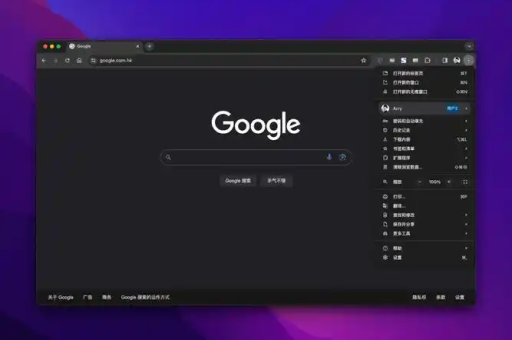
- Ctrl+Shift+T:重新打开最近关闭的标签页
- Ctrl+数字键:快速切换到对应位置的标签页
- Ctrl+H:查看浏览历史记录
- Ctrl+J:打开下载页面
- Ctrl+Shift+B:显示或隐藏书签栏
地址栏的多功能使用 Chrome地址栏(多功能框)不仅是输入网址的地方,更是强大的搜索工具:
- 直接输入关键词进行默认搜索引擎搜索
- 输入网站名称后按Tab键,可直接在该网站内搜索
- 使用“site:”命令限定在特定网站内搜索
- 输入数学计算式可直接获得计算结果
- 输入单位换算(如“100美元兑人民币”)可快速转换
标签页与窗口管理
标签页分组功能 Chrome的标签页分组功能可以帮助您整理大量打开的标签页:
- 右键点击标签页选择“添加到新组”
- 为不同组别分配颜色标签
- 点击组名可折叠/展开整个组
- 拖动组名可移动整个标签页组
高效窗口管理技巧
- 将标签页拖出窗口可创建新窗口
- 将标签页拖到现有窗口可合并窗口
- 使用Alt+Tab在Chrome窗口和其他应用程序间切换
- 右键点击任务栏上的Chrome图标可查看所有窗口预览
搜索与导航效率提升
自定义搜索引擎设置 您可以为常用网站设置自定义搜索快捷键:
- 进入Chrome设置 > 搜索引擎 > 管理搜索引擎
- 点击“添加”按钮
- 设置关键词(如“wiki”对应维基百科)
- 在地址栏输入“wiki [搜索词]”即可直接在该网站搜索
页面内快速定位
- 使用Ctrl+F查找页面内特定内容
- 输入“#”后跟关键词可跳转到页面内对应锚点
- 使用Ctrl+G查找下一个匹配项
开发者工具实用功能
网络面板优化网页加载 即使您不是开发者,Chrome开发者工具也有实用功能:
- 按F12或Ctrl+Shift+I打开开发者工具
- 切换到“Network”面板
- 刷新页面可查看所有资源加载情况
- 识别加载缓慢的资源,优化浏览体验
移动设备模拟测试 在开发者工具中,点击切换设备工具栏按钮(或按Ctrl+Shift+M),可以:
- 模拟各种移动设备屏幕尺寸
- 测试网页响应式设计
- 模拟不同网络条件(如3G、4G)
隐私与安全设置优化
安全浏览增强保护
- 进入Chrome设置 > 隐私和安全 > 安全
- 启用“增强型保护”以获得实时危险网站警告
- 定期检查“安全检查”功能,确保浏览器安全状态
Cookie与站点权限管理
- 进入设置 > 隐私和安全 > 网站设置
- 精细控制每个网站的摄像头、麦克风、位置等权限
- 设置特定网站的Cookie例外规则
- 使用“清除浏览数据”功能时选择保留重要网站数据
扩展程序精选推荐
效率提升类扩展
- LastPass:密码管理器,安全存储和自动填充密码
- OneTab:将多个标签页转换为列表,节省内存
- Grammarly:实时语法检查和写作建议
- Momentum:新标签页替换为个性化仪表板
开发者工具扩展
- JSON Formatter:美化JSON数据展示
- Web Developer Checklist:检查网站开发最佳实践
- ColorZilla:颜色选择器和渐变生成器
常见问题解答
问:如何恢复意外关闭的Chrome窗口?
答: 您可以按Ctrl+Shift+T组合键逐步恢复最近关闭的标签页和窗口,在历史记录(Ctrl+H)中,最近关闭的窗口会单独列出,点击即可恢复整个窗口。
问:Chrome占用内存太多怎么办?
答: 首先使用内置任务管理器(Shift+Esc)识别内存占用高的标签页或扩展程序,然后可以:1) 安装标签页管理扩展如OneTab;2) 禁用不必要的扩展程序;3) 定期重启浏览器;4) 启用“标签页冻结”实验功能(在chrome://flags中搜索“freeze”)。
问:如何在不同设备间同步Chrome数据?
答: 登录Google账户后,在设置 > 同步和Google服务中,选择要同步的数据类型(书签、历史记录、密码等),确保所有设备使用同一账户登录,数据将自动加密同步。
问:Chrome更新失败怎么办?
答: 首先尝试重启计算机后重新检查更新,如果问题依旧,可以:1) 手动下载最新安装包从[当前域名网址];2) 检查防病毒软件是否阻止更新;3) 清理临时文件后重试;4) 使用Google官方清理工具移除旧版本后重新安装。
问:如何提高Chrome的启动速度?
答: 禁用“启动时继续运行后台应用”选项(在设置 > 系统),并限制启动时打开的标签页数量,定期清理不必要的扩展程序,它们会显著影响启动速度。
掌握这些Chrome实用技巧,您将能够更高效地使用这款全球最流行的网络浏览器,从基础快捷键到高级开发者功能,从隐私保护到扩展程序优化,每个技巧都能为您节省时间、提升工作效率,浏览器是我们数字生活的门户,投资时间学习这些技巧将带来长期的回报。
随着Chrome持续更新,新功能不断加入,建议定期查看[当前域名网址]获取最新技巧和更新信息,无论您是普通用户还是专业开发者,谷歌浏览器的强大功能都能满足您的需求,关键是知道如何充分利用这些功能。
开始尝试这些技巧吧,从今天起让您的浏览体验更加流畅高效!
标签: 使用技巧





