
Chrome版本查询:全面指南与常见问题解答
目录导读
- 为什么需要查询Chrome版本
- 如何在Windows系统查询Chrome版本
- 如何在macOS系统查询Chrome版本
- 如何在移动设备查询Chrome版本
- 版本号含义解析
- 如何更新Chrome浏览器
- 常见问题与解决方案
- 保持浏览器更新的重要性
为什么需要查询Chrome版本
了解您当前使用的谷歌浏览器版本至关重要,原因有几个方面,不同版本的浏览器在安全性、性能和支持的网页技术方面存在显著差异,新版Chrome通常包含重要的安全补丁,能够防范最新的网络威胁,某些网站和网络应用可能需要特定版本的Chrome才能正常运行,开发者需要知道用户使用的浏览器版本,以便测试网站兼容性,当您遇到浏览器问题时,技术支持人员通常首先询问的就是您的Chrome版本信息。
如何在Windows系统查询Chrome版本
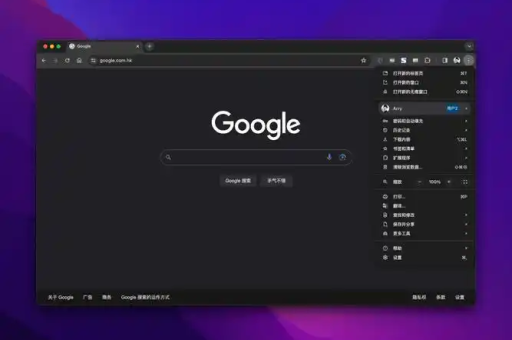
在Windows操作系统上查询Chrome版本非常简单,只需几个步骤:
- 打开谷歌浏览器
- 点击浏览器窗口右上角的三个垂直点(更多选项)
- 从下拉菜单中选择“帮助”选项
- 点击“关于Google Chrome”
- 弹出的页面将显示当前安装的Chrome版本信息
您也可以使用快捷键快速访问:直接在地址栏输入“chrome://settings/help”并按回车键,即可直接跳转到版本信息页面,在这个页面上,您不仅能看到版本号,还能看到浏览器是否是最新版本,如果不是,系统会自动开始更新过程。
如何在macOS系统查询Chrome版本
对于macOS用户,查询Chrome版本的过程与Windows类似:
- 启动谷歌浏览器
- 点击屏幕顶部菜单栏中的“Chrome”
- 在下拉菜单中选择“关于Google Chrome”
- 弹出的窗口将显示版本详细信息
在macOS上,您同样可以使用快捷方式:点击菜单栏中的“Chrome”,然后按住Option键,关于Google Chrome”选项会变为“关于Google Chrome(检查更新)”,点击后可直接查看版本并检查更新。
如何在移动设备查询Chrome版本
随着移动浏览的普及,了解如何在手机和平板上查询Chrome版本也变得同样重要:
Android设备:
- 打开Chrome应用
- 点击右上角的三个点
- 选择“设置”
- 点击“关于Chrome”
- 查看版本信息
iOS/iPadOS设备:
- 打开Chrome应用
- 点击右下角的三个点
- 选择“设置”
- 点击“Google Chrome”
- 查看版本信息
移动设备上的Chrome版本通常更新频率较高,确保您使用的是最新版本对于安全浏览尤为重要。
版本号含义解析
Chrome版本号通常由四部分组成,92.0.4515.159”:
- 主版本号(92):代表重大更新,通常每6周发布一次
- 次版本号(0):表示较小的功能更新或改进
- 构建号(4515):表示编译版本
- 修订号(159):表示安全补丁和错误修复
理解版本号有助于您判断更新的重要性,主版本号变化通常意味着较大的功能更新,而修订号变化则主要是安全修复,Chrome采用渐进式发布策略,这意味着新版本会逐步推送给用户,因此不同用户可能暂时使用不同版本。
如何更新Chrome浏览器
保持Chrome最新版本是确保安全性和最佳性能的关键:
自动更新: Chrome默认启用自动更新功能,当有新版本可用时,浏览器右上角会出现一个彩色图标(绿色、橙色或红色,表示更新紧急程度),点击该图标即可开始更新,或按照前面提到的“关于Google Chrome”路径,页面会自动检查并安装更新。
手动更新: 如果自动更新未正常工作,您可以手动触发更新:
- 按照上述方法打开“关于Google Chrome”页面
- 如果有可用更新,Chrome会自动开始下载
- 下载完成后,点击“重新启动”按钮完成更新
企业环境更新: 在企业环境中,Chrome更新通常由IT部门通过管理策略控制,如果您在办公电脑上无法更新Chrome,可能需要联系系统管理员。
常见问题与解决方案
问:为什么我的Chrome无法更新到最新版本?
答: Chrome无法更新的原因可能有多种,首先检查您的网络连接是否正常,某些安全软件或防火墙设置可能阻止Chrome更新,磁盘空间不足也会导致更新失败,如果问题持续存在,尝试完全卸载Chrome后重新安装最新版本。
问:如何查看Chrome的构建日期和渠道信息?
答: 在地址栏输入“chrome://version”并按回车,您将看到详细的技术信息,包括版本号、官方构建日期、操作系统平台、JavaScript引擎版本等,页面还会显示您使用的是稳定版、测试版还是开发者版。
问:Chrome版本太旧会有什么风险?
答: 使用旧版Chrome存在严重安全风险,因为未修复的漏洞可能被恶意网站利用,旧版本可能不支持现代网页技术,导致网站显示不正常或功能无法使用,性能方面,新版Chrome通常比旧版更快、更高效。
问:如何回退到旧版Chrome?
答: 通常不建议回退到旧版Chrome,因为这会带来安全风险,但在某些特殊情况下,如果需要回退,您需要完全卸载当前版本,然后从第三方网站下载旧版本安装程序,这样做会使您的浏览器暴露在已知的安全漏洞中。
保持浏览器更新的重要性
定期更新谷歌浏览器是数字安全的基本实践之一,每次更新不仅带来新功能,更重要的是修复了安全漏洞,保护您的个人信息和浏览数据免受威胁,据统计,超过60%的网络攻击利用的是已知但未修补的软件漏洞,而浏览器是最常见的攻击目标之一。
除了安全性,更新还能确保网页兼容性,随着网页技术的发展,许多现代网站和应用都依赖最新的浏览器功能,使用旧版Chrome可能导致网站显示异常、功能失效或性能下降,新版Chrome通常包含性能改进,使网页加载更快,内存使用更高效,电池消耗更少(对移动设备尤其重要)。
对于开发者而言,了解用户使用的Chrome版本分布有助于做出更好的技术决策,Chrome的自动更新机制确保大多数用户能在几周内升级到新版本,这使得开发者可以更自信地采用现代网页技术。
定期检查并更新您的Chrome版本是确保安全、高效浏览体验的关键步骤,通过本文介绍的方法,您可以轻松查询和管理您的Chrome版本,享受更安全、更快速的网络浏览体验。





