
谷歌浏览器弹出窗口阻止功能全解析
目录导读
- 弹出窗口阻止功能概述
- 如何管理弹出窗口设置
- 允许特定网站的弹出窗口
- 常见问题与解决方案
- 高级设置与安全建议
弹出窗口阻止功能概述
谷歌浏览器内置的弹出窗口阻止功能是保护用户免受干扰性广告和潜在恶意网站侵扰的重要工具,自2004年首次引入以来,这项功能已成为现代浏览体验的标准配置,弹出窗口阻止器会主动检测并拦截大多数非用户主动触发的窗口,同时允许用户需要的弹出窗口正常显示。
这项智能功能通过分析窗口打开行为、用户交互模式和网站信誉来判断是否拦截,根据统计,现代浏览器平均每天为用户拦截数十亿个不必要的弹出窗口,显著提升了浏览效率和安全性。
如何管理弹出窗口设置
在谷歌浏览器中管理弹出窗口设置非常简单:
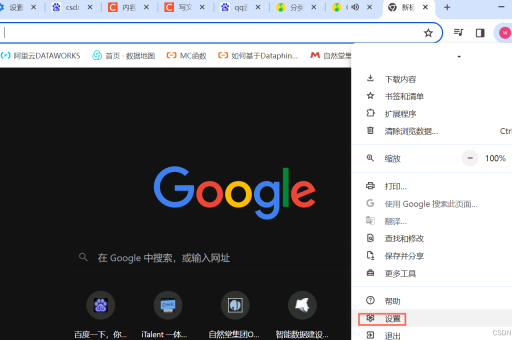
- 点击浏览器右上角的三个点菜单图标
- 选择“设置”选项
- 进入“隐私和安全”部分
- 点击“网站设置”
- 找到“弹出窗口和重定向”选项
您可以看到全局设置开关,以及已经允许或阻止弹出窗口的网站列表,默认情况下,弹出窗口阻止功能是开启状态,这也是谷歌推荐的安全设置。
允许特定网站的弹出窗口
某些合法网站可能需要使用弹出窗口功能才能正常工作,如银行网站、在线支付系统或某些网络应用程序,在这种情况下,您可以临时或永久允许特定网站的弹出窗口:
临时允许:
- 当弹出窗口被阻止时,地址栏右侧会出现阻止图标
- 点击该图标,选择“始终允许此网站上的弹出窗口”
- 刷新页面后,弹出窗口将正常显示
永久允许:
- 按照上述路径进入弹出窗口设置页面
- 在“允许”部分点击“添加”
- 输入您信任的网站域名
- 保存设置后,该网站的所有弹出窗口都将被允许
问:为什么有些弹出窗口仍然能绕过阻止功能?
答: 某些网站使用更复杂的技术(如模态窗口或动态内容)来模拟弹出窗口效果,这些可能不会被标准阻止器拦截,如果您已经允许了某个网站的弹出窗口权限,该网站的所有弹出窗口都将被放行。
问:如何知道弹出窗口是否被阻止?
答: 当谷歌浏览器阻止弹出窗口时,地址栏右侧会出现一个小的阻止图标(通常是一个红色“X”或弹出窗口图标),浏览器可能会在页面底部显示一条提示信息,告知您有弹出窗口被阻止。
常见问题与解决方案
重要网站功能无法使用 某些在线服务(如视频会议工具、银行服务或政府网站)可能需要弹出窗口才能正常运行,解决方案是临时允许该网站的弹出窗口,使用完毕后可以重新禁用。
阻止功能过于激进 如果您发现谷歌浏览器阻止了太多合法弹出窗口,可以调整设置:
- 进入“网站设置” > “弹出窗口和重定向”
- 检查“阻止”列表,移除误判的网站
- 考虑暂时降低阻止级别(不推荐长期使用)
恶意网站绕过阻止 尽管谷歌浏览器的阻止功能相当强大,但一些恶意网站仍可能尝试使用各种技术绕过保护,保持浏览器更新至最新版本是防范此类威胁的最佳方法,因为谷歌会持续改进其安全算法。
高级设置与安全建议
对于高级用户,谷歌浏览器提供了更多控制选项: 设置API:** 开发者可以通过Chrome扩展API更精细地控制弹出窗口行为,这对于企业环境或特殊应用场景很有用。
安全增强建议:
- 定期审查允许列表:每月检查一次允许弹出窗口的网站列表,移除不再需要的条目
- 使用安全浏览功能:确保谷歌浏览器的“安全浏览”功能处于开启状态
- 结合扩展使用:考虑安装可信的广告拦截扩展作为额外保护层
- 保持更新:始终使用最新版本的谷歌浏览器,以获得最新的安全补丁和功能改进
企业环境配置: 对于系统管理员,可以通过组策略或管理模板集中配置所有用户的弹出窗口设置,确保整个组织的浏览安全策略一致。
谷歌浏览器的弹出窗口阻止功能是平衡用户体验和网络安全的重要工具,通过合理配置和定期维护,您可以在享受流畅浏览体验的同时,有效保护自己免受不必要的干扰和潜在的安全威胁,无论您是普通用户还是IT专业人员,理解并正确使用这一功能都将显著提升您的在线安全性和浏览效率。
如果您需要进一步了解谷歌浏览器的安全功能,请访问我们的网站获取更多详细指南和最新信息。





