
Chrome重置:彻底解决浏览器问题的终极指南
目录导读
- 什么是Chrome重置?
- 何时需要重置Chrome浏览器?
- 重置Chrome的详细步骤
- 重置前后的重要注意事项
- 常见问题解答
- 替代重置的解决方案
- 如何避免频繁重置?
什么是Chrome重置?
Chrome重置是指将谷歌浏览器恢复至初始默认状态的操作,这个过程会清除浏览数据、停用所有扩展程序、恢复默认设置,但会保留书签、历史记录和保存的密码等基本数据(根据用户选择而定),重置功能相当于给浏览器进行一次“深度清洁”,解决因配置错误、扩展冲突或设置混乱导致的各种问题。
与完全卸载重装不同,重置操作更加便捷,能够在保留用户部分重要数据的同时,消除浏览器异常行为,这个内置功能位于Chrome设置的高级选项中,为用户提供了一种快速修复浏览器问题的官方方案。
何时需要重置Chrome浏览器?
性能明显下降时:如果Chrome启动缓慢、网页加载时间长、频繁卡顿或无响应,重置可能有效解决问题。
异常行为出现时:包括但不限于主页被篡改、默认搜索引擎无故更改、弹出广告异常增多、重定向到不明网站等。
扩展程序冲突时:当安装多个扩展后出现功能异常,且难以确定具体冲突来源时,重置可一次性停用所有扩展。
设置混乱难以修复时:当手动修改了大量高级设置导致浏览器不稳定,且无法准确恢复原设置时。
安全疑虑存在时:怀疑浏览器可能被恶意软件或广告软件感染,但安全软件无法彻底清除时。
重置Chrome的详细步骤
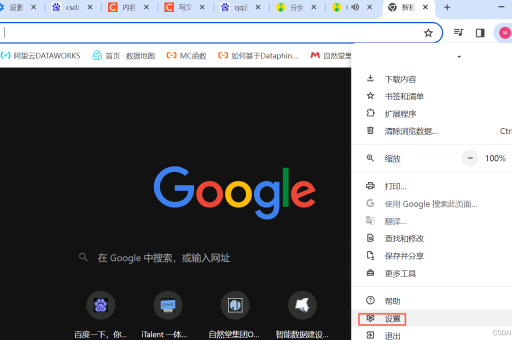
打开重置选项 点击Chrome右上角的三个点菜单 → 选择“设置” → 滚动到底部点击“高级” → 在“重置和清理”部分找到“将设置恢复为原始默认值”。
了解重置影响 系统会显示重置将执行的操作:禁用所有扩展程序、清除临时数据、恢复所有设置默认值,同时会说明哪些数据会被保留。
执行重置 点击“重置设置”按钮 → 在确认对话框中再次点击“重置” → 等待过程完成,Chrome将自动重启。
重置后检查 浏览器重启后,检查之前的问题是否解决,可逐一重新启用必要的扩展程序,观察是否出现异常。
重置前后的重要注意事项
重置前必须做的准备工作:
- 备份重要数据:虽然书签和密码通常会被保留,但建议使用Chrome同步功能或手动导出书签
- 记录重要扩展:列出必须保留的扩展程序名称,方便重置后重新安装
- 保存自定义设置:如特定网站权限、外观设置等可能需要重新配置
重置后的必要操作:
- 逐一重新启用扩展:避免一次性启用所有扩展,以便识别潜在冲突源
- 检查同步状态:确保账户同步功能正常工作
- 重新配置必要设置:如隐私设置、内容设置等个性化选项
常见问题解答
问:重置Chrome会删除我的书签和保存的密码吗?
答: 根据Chrome官方说明,重置操作默认不会删除书签、历史记录和保存的密码,但为了安全起见,建议在执行重置前通过“书签管理器”导出书签备份,并确保已登录Google账户同步数据。
问:重置后如何恢复我之前安装的扩展程序?
答: 重置会禁用所有扩展,但不会从账户中删除,您可以通过访问Chrome网上应用店,在“库”中查看之前安装的扩展,选择需要的重新添加,建议不要一次性全部重新启用,而是逐个添加并测试稳定性。
问:重置能解决所有浏览器问题吗?
答: 虽然重置能解决大多数软件层面的问题,但某些硬件加速问题、操作系统冲突或网络配置问题可能无法通过重置解决,如果重置后问题依旧,可能需要考虑更新显卡驱动、检查网络设置或进行更彻底的清理。
替代重置的解决方案
创建新用户配置文件:在Chrome中创建新的用户配置文件,相当于获得一个全新的浏览器环境,同时保留旧配置文件以备查阅。
选择性清理:针对特定问题使用专门工具:
- 使用“清理计算机”功能处理恶意软件
- 通过“扩展程序管理”单独禁用可疑扩展
- 使用“设置”中的“隐私和安全”选项清除特定类型数据
使用隐身模式测试:在隐身模式下启动Chrome(不加载扩展),如果问题消失,则很可能是扩展程序冲突导致。
如何避免频繁重置?
定期维护习惯:
- 每月清理一次浏览数据(缓存、Cookie)
- 定期审查扩展程序,移除不必要或长期未使用的扩展
- 保持Chrome浏览器及时更新至最新版本
安全使用原则:
- 仅从官方Chrome网上应用店安装扩展
- 谨慎授予网站权限,特别是位置、摄像头和麦克风访问权
- 避免安装来源不明的软件,这些软件可能捆绑修改浏览器的组件
系统级保护:
- 使用可靠的安全软件
- 定期进行系统更新和维护
- 避免使用管理员账户进行日常浏览
通过理解Chrome重置的功能和正确使用方法,用户可以有效解决浏览器问题,同时减少数据丢失风险,重置是强大的故障排除工具,但良好的浏览器使用习惯才是避免问题的根本,如需了解更多谷歌浏览器使用技巧,请访问我们的网站获取更多专业指南。
标签: Chrome重置





