
原因分析与全面解决指南
目录导读
- 谷歌浏览器更新失败的常见表现
- 更新失败的主要原因分析
- 手动更新谷歌浏览器的详细步骤
- 网络与系统环境问题排查
- 权限与安全软件冲突处理
- 彻底重装谷歌浏览器的正确方法
- 常见问题解答(Q&A)
- 预防更新问题的实用建议
谷歌浏览器更新失败的常见表现
当您的谷歌浏览器无法正常更新时,通常会遇到以下几种情况:
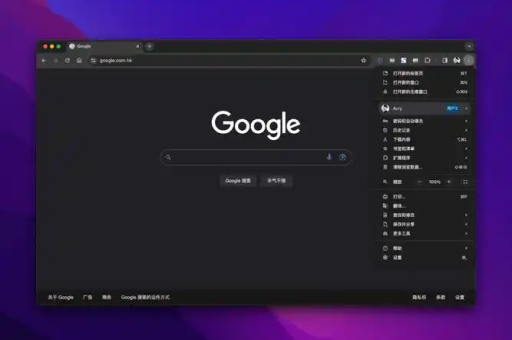
- 浏览器右上角显示“更新失败”或“错误”提示
- 版本号长时间停留在旧版本,无法自动升级
- 尝试手动更新时进度条卡住或报错
- 浏览器提示“无法检查更新”或“更新服务不可用”
- 更新过程中浏览器突然崩溃或关闭
这些问题的出现不仅影响您使用最新功能,更可能带来安全风险,因为更新通常包含重要的安全补丁。
更新失败的主要原因分析
网络连接问题
不稳定的网络连接是导致更新失败的最常见原因,谷歌的更新服务器在某些地区可能访问不畅,特别是当您的网络设置了特殊代理或防火墙规则时。
系统权限不足
如果您的用户账户没有足够的权限修改Program Files目录下的文件,更新程序将无法替换旧版本文件,导致更新失败。
安全软件干扰
防病毒软件、防火墙或系统安全设置有时会错误地将谷歌浏览器的更新程序识别为威胁,从而阻止其正常运行。
文件损坏或冲突
浏览器文件损坏、残留的旧版本文件或与其他软件的冲突都可能导致更新过程失败。
磁盘空间不足
更新过程需要临时磁盘空间来下载和安装新文件,如果系统盘空间不足,更新将无法完成。
手动更新谷歌浏览器的详细步骤
当自动更新失败时,手动更新是最直接的解决方案:
- 访问官方网站:直接访问谷歌浏览器的官方网站下载最新版本
- 运行安装程序:下载的安装程序会自动检测现有版本并进行升级
- 重启浏览器:安装完成后,重启浏览器使更改生效
注意:手动安装前无需卸载旧版本,安装程序会自动处理升级过程。
网络与系统环境问题排查
检查网络设置
- 暂时关闭VPN或代理服务
- 尝试切换不同的网络连接(如从WiFi切换到有线网络)
- 检查防火墙设置,确保允许chromeupdater.exe访问网络
清除DNS缓存
有时DNS缓存问题会导致无法连接到更新服务器:
ipconfig /flushdns在命令提示符中执行上述命令可清除DNS缓存。
修改Hosts文件
某些地区可能需要通过修改Hosts文件来访问谷歌服务,但错误的Hosts条目也会阻止更新,检查C:\Windows\System32\drivers\etc\hosts文件,移除与谷歌域名相关的条目。
权限与安全软件冲突处理
以管理员身份运行
右键点击谷歌浏览器快捷方式,选择“以管理员身份运行”,然后尝试检查更新。
暂时禁用安全软件
暂时关闭防病毒软件和防火墙(完成后请重新启用),然后尝试更新浏览器。
检查组策略设置
在企业环境中,组策略可能限制浏览器更新,联系系统管理员确认是否有相关限制。
彻底重装谷歌浏览器的正确方法
如果上述方法均无效,彻底重装可能是最终解决方案:
- 备份重要数据:书签、密码等数据通常同步在谷歌账户中,但建议确认已同步
- 完全卸载:使用控制面板或专业卸载工具完全移除谷歌浏览器
- 清理残留文件:删除以下目录中的相关残留文件:
- C:\Program Files\Google\
- C:\Users[用户名]\AppData\Local\Google\
- C:\Users[用户名]\AppData\Roaming\Google\
- 重新安装:从官方网站下载最新版本重新安装
常见问题解答(Q&A)
问:谷歌浏览器更新失败会带来安全风险吗?
答: 是的,更新通常包含重要的安全补丁,使用旧版本可能使您暴露于已知的安全漏洞中,建议尽快解决更新问题。
问:是否可以完全禁用谷歌浏览器的自动更新?
答: 技术上可以,但强烈不建议,禁用更新会导致安全风险增加,且可能影响网页兼容性,企业用户可通过组策略管理更新,普通用户应保持自动更新开启。
问:更新失败是否会导致浏览器数据丢失?
答: 通常不会,更新过程一般不会影响用户数据,但重大版本更新时偶尔可能出现扩展不兼容的情况,建议定期同步数据到谷歌账户作为额外备份。
问:为什么我的谷歌浏览器频繁更新失败?
答: 可能是系统环境存在持续性问题,如权限设置错误、安全软件持续拦截或网络环境不稳定,建议按照本文方法系统排查,找出根本原因。
预防更新问题的实用建议
- 保持系统更新:确保Windows或macOS系统为最新版本
- 定期清理浏览器:使用浏览器内置的清理工具或CCleaner等工具清理临时文件
- 监控磁盘空间:确保系统盘至少有10GB可用空间
- 创建系统还原点:在进行重大更改前创建系统还原点,以便出现问题时可快速恢复
- 使用稳定网络:更新时尽量使用稳定、高速的网络连接
谷歌浏览器更新失败虽然令人困扰,但通常可以通过系统的方法解决,保持浏览器最新不仅是获得新功能的方式,更是保护网络安全的重要措施,如果您遇到本文未涵盖的特殊情况,建议访问我们的技术支持页面获取进一步帮助。
标签: 更新失败





