
个性化你的浏览体验
目录导读
- 为什么需要更改浏览器字体样式
- 谷歌浏览器字体设置入口详解
- 高级字体自定义方法
- 扩展程序增强字体控制
- 常见问题与解决方案
- 字体优化最佳实践
为什么需要更改浏览器字体样式
在数字时代,我们每天花费大量时间通过谷歌浏览器浏览网页内容,字体作为信息呈现的基础载体,直接影响阅读体验、视觉舒适度和信息吸收效率,默认字体设置可能不适合所有人——视力较弱的用户可能需要更大更清晰的字体,设计师可能需要特定字体来确保网页呈现效果,而长时间阅读的用户可能希望找到最减轻视觉疲劳的字体样式。
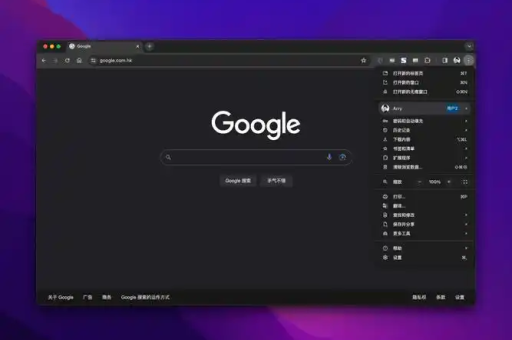
研究表明,合适的字体样式可以减少40%的阅读疲劳,提高信息理解度达25%,通过自定义谷歌浏览器字体,用户不仅可以获得更舒适的浏览体验,还能根据个人喜好打造独特的视觉环境,无论是增大字体大小以便阅读,还是更换字体家族以匹配审美偏好,这些调整都能显著提升日常浏览的满意度。
谷歌浏览器字体设置入口详解
基础字体设置路径
更改谷歌浏览器字体样式的第一步是找到设置入口:
- 点击浏览器右上角的三个点菜单图标
- 选择“设置”选项
- 在左侧菜单中选择“外观”
- 找到“字体大小”和“字体”相关选项
字体大小调整
谷歌浏览器提供五种预设字体大小:非常小、小、中、大和非常大,默认设置为“中”,适合大多数用户,调整后变化会立即应用于大多数网页内容,但某些网站使用固定字体大小可能不会响应此设置。
标准字体自定义
在“字体”设置区域,您可以更改:
- 标准字体:用于大多数网页的默认字体
- 衬线字体:通常用于长篇文章,提高可读性
- 无衬线字体:现代简洁,常用于标题和界面
- 等宽字体:用于显示代码和技术内容
每种字体类型下,谷歌浏览器提供了多种可用字体选择,取决于您操作系统已安装的字体库。
高级字体自定义方法
使用自定义CSS样式
对于需要更精细控制的用户,可以通过用户样式表实现高级字体定制:
- 创建一个新的文本文件,命名为
Custom.css - 添加CSS规则,
- { font-family: "您喜欢的字体", sans-serif !important; } body { font-size: 18px !important; line-height: 1.6 !important; }
- 在谷歌浏览器地址栏输入
chrome://flags/#enable-force-dark - 搜索“扩展程序”并启用开发者模式
- 加载已解压的扩展程序,选择包含CSS文件的文件夹
开发者工具临时调整
对于临时性字体测试:
- 右键点击网页任何位置,选择“检查”
- 在开发者工具中,选择“元素”标签
- 在样式面板中编辑字体相关属性
- 这些更改仅在当前会话有效,刷新页面即消失
扩展程序增强字体控制
推荐字体管理扩展
- Font Changer:允许全局或按网站设置字体
- Stylus:强大的用户样式管理器,可创建复杂字体规则
- Change Fonts Family:简单直观的字体替换工具
扩展程序使用示例
以Stylus为例:
- 从谷歌浏览器应用商店安装Stylus
- 点击工具栏中的Stylus图标,选择“管理”
- 创建新样式,编写针对特定网站或全局的字体规则
- 将所有网站的字体更改为“Open Sans”:
@import url('https://fonts.googleapis.com/css2?family=Open+Sans&display=swap');
- { font-family: 'Open Sans', sans-serif !important; }
常见问题与解决方案
问答环节
问:更改字体设置后,为什么某些网站没有变化?
答:这是因为许多网站使用CSS硬编码字体样式,并添加了
!important规则覆盖浏览器默认设置,要解决此问题,您可以使用“!important”标记在自定义CSS中强制覆盖,或使用Stylus等扩展程序注入更具体的CSS选择器。
问:如何恢复谷歌浏览器的默认字体设置?
答:在设置>外观>字体部分,点击“重置为默认”按钮即可恢复所有字体设置为原始状态,如果使用了扩展程序,还需要禁用或调整相关扩展设置。
问:自定义字体会影响网页布局吗?
答:可能会,不同字体的字符宽度和高度不同,极端情况下可能导致布局错位,建议选择与默认字体尺寸相似的字体,或使用开发者工具测试后再广泛应用。
问:为什么我选择的字体在某些网站上显示为乱码?
答:这通常是因为该网站使用了特殊字符或图标字体,而您选择的字体不支持这些字符,解决方案是避免更改符号字体,或使用更完整的字体家族如“Arial Unicode MS”、“Microsoft Yahei”等。
字体优化最佳实践
选择适合屏幕阅读的字体
研究表明,无衬线字体如Arial、Helvetica、Verdana和系统默认的Segoe UI在屏幕上更易阅读,对于中文内容,微软雅黑、苹方和思源黑体是经过优化的屏幕字体。
字体大小与行高搭配
最佳可读性通常需要:字体大小:16-20像素
- 行高:字体大小的1.5-1.8倍
- 段落间距:字体大小的1.5-2倍
对比度考量
确保字体颜色与背景有足够对比度,WCAG 2.1标准建议正常文本的对比度至少为4.5:1,大文本至少为3:1。
性能考虑
使用本地已安装的字体而非网络字体可以加快页面加载速度,如果必须使用网络字体,考虑使用font-display: swap属性确保文本在字体加载期间仍然可读。
多设备同步
如果您在多个设备上使用谷歌浏览器,请确保登录同一Google账户并启用同步功能,这样字体设置将在所有设备上保持一致。
通过合理调整谷歌浏览器字体样式,您不仅可以打造个性化的浏览环境,还能显著提升阅读舒适度和效率,从简单的大小调整到复杂的CSS定制,各种技能水平的用户都能找到适合自己需求的解决方案,开始探索并找到最适合您眼睛和偏好的字体设置吧,让每一次浏览都成为视觉享受。





