
Chrome扩展程序:提升浏览器功能的终极指南
目录导读
- Chrome扩展程序是什么?
- Chrome扩展程序的工作原理
- 如何安装和管理扩展程序?
- 顶级Chrome扩展程序推荐
- 扩展程序安全与隐私注意事项
- 常见问题解答
Chrome扩展程序是什么?
Chrome扩展程序是基于Web技术(HTML、CSS和JavaScript)开发的小型软件程序,用于定制和增强谷歌浏览器的功能,这些扩展程序可以修改网页内容、添加新功能、集成第三方服务,或简化日常浏览任务,自2009年推出以来,Chrome扩展程序生态系统已发展到包含超过20万个扩展,涵盖生产力、隐私、娱乐、开发工具等各个领域。
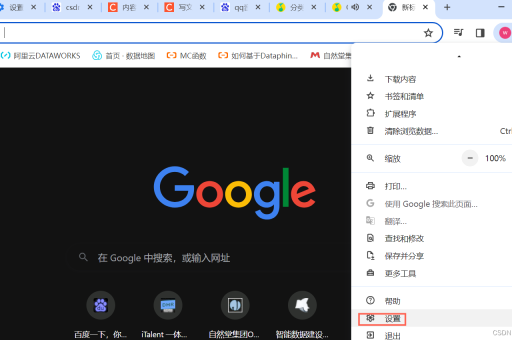
扩展程序与普通网站的主要区别在于它们可以访问更广泛的浏览器API,允许它们与浏览器界面深度集成、跨网站运行脚本,以及在后台执行任务,与完整应用程序不同,扩展程序通常专注于解决特定问题或提供特定功能,保持轻量化和专注性。
Chrome扩展程序的工作原理
Chrome扩展程序采用模块化架构,主要由以下几个部分组成:
- 清单文件(manifest.json):每个扩展程序的核心配置文件,定义了扩展的基本信息、权限要求、资源文件和功能声明
- 背景脚本(Background scripts):在浏览器后台运行的JavaScript文件,用于处理事件和维持状态脚本(Content scripts)**:注入到网页中的JavaScript代码,可以直接与网页DOM交互
- 用户界面组件:包括浏览器工具栏图标、弹出窗口、选项页面等
- 资源文件:扩展程序所需的图像、CSS、HTML等静态文件
扩展程序通过Chrome扩展API与浏览器交互,这些API提供了访问书签、标签页、历史记录、下载等浏览器功能的权限,根据扩展程序声明的权限,它可以执行从简单的外观修改到复杂的跨网站数据操作等各种任务。
如何安装和管理扩展程序?
安装扩展程序
- 打开谷歌浏览器,访问Chrome网上应用店
- 搜索或浏览找到所需的扩展程序
- 点击“添加到Chrome”按钮
- 确认权限请求,等待安装完成
管理扩展程序
- 访问
chrome://extensions/页面查看所有已安装扩展 - 通过开关按钮启用或禁用特定扩展
- 点击“详细信息”可配置扩展选项、查看权限和更新设置
- 使用分组功能组织相关扩展,保持工具栏整洁
最佳实践
- 定期审查已安装扩展,移除不再使用的扩展
- 注意扩展程序权限,仅授予必要的访问权
- 保持扩展程序更新至最新版本
- 使用扩展程序组功能整理工具栏图标
顶级Chrome扩展程序推荐
生产力工具
- Grammarly:实时语法检查和写作改进工具
- LastPass:密码管理器,安全存储和自动填充登录信息
- Todoist:任务管理工具,帮助组织工作和个人项目
- Momentum:新标签页替换工具,提供每日焦点和目标设定
隐私与安全
- uBlock Origin:高效的内容拦截器和广告拦截器
- Privacy Badger:自动学习并阻止隐形跟踪器
- HTTPS Everywhere:强制网站使用安全的HTTPS连接
开发者工具
- JSON Formatter:美化和验证JSON数据
- React Developer Tools:调试React应用程序的组件层次结构
- ColorZilla:高级取色器、调色板生成器和CSS渐变工具 与媒体
- Dark Reader:为所有网站启用夜间模式
- Save to Pocket:保存文章、视频等内容供稍后阅读
- Enhanced GitHub:为GitHub添加额外功能和改进界面
扩展程序安全与隐私注意事项
尽管Chrome扩展程序提供了强大功能,但也可能带来安全和隐私风险:
潜在风险
- 过度权限:某些扩展程序请求超出其功能所需的权限
- 恶意扩展:伪装成有用工具的恶意软件,窃取数据或注入广告
- 数据收集:扩展程序可能收集和传输您的浏览数据
- 扩展程序劫持:已安装的扩展程序可能被恶意更新改变行为
安全使用建议
- 仅从官方商店安装:避免从第三方网站下载扩展程序
- 检查权限请求:安装前仔细审查扩展程序要求的权限
- 阅读评价和评分:查看其他用户的反馈和体验
- 检查开发者信息:优先选择知名开发者的扩展程序
- 保持更新:确保扩展程序自动更新或定期手动更新
- 定期审计:每月检查一次已安装扩展,移除不必要或可疑的扩展
常见问题解答
问:Chrome扩展程序会影响浏览器性能吗?
答: 是的,扩展程序可能影响浏览器性能,每个扩展程序都会占用一定的内存和CPU资源,特别是在后台运行或频繁操作DOM时,如果浏览器变慢,可以尝试禁用部分扩展程序来诊断问题,广告拦截器、密码管理器和标签页管理工具对性能影响较小,而那些持续监控网页内容的扩展程序可能消耗更多资源。
问:扩展程序、插件和附加组件有什么区别?
答: 这些术语经常被混淆,但有重要区别:
- 扩展程序:使用Web技术开发,增强浏览器功能的小程序
- 插件(如Flash、Java):已逐渐被淘汰,提供浏览器本身不支持的内容类型支持
- 附加组件:Firefox对扩展程序的称呼,概念与Chrome扩展类似
Chrome已完全淘汰插件支持,现在只支持扩展程序。
问:如何开发自己的Chrome扩展程序?
答: 开发Chrome扩展程序需要HTML、CSS和JavaScript知识,基本步骤包括:
- 创建清单文件(manifest.json)定义扩展属性
- 编写核心逻辑和用户界面
- 在
chrome://extensions/页面开启“开发者模式”- 点击“加载已解压的扩展程序”进行测试
- 通过Chrome开发者控制台提交到网上应用店
Google提供了详细的扩展程序开发文档和示例。
问:为什么有些扩展程序在无痕模式下不工作?
答: 默认情况下,扩展程序在无痕模式下被禁用,这是Chrome的隐私保护功能,您可以手动允许特定扩展在无痕模式下运行:
- 访问
chrome://extensions/- 找到扩展程序并点击“详细信息”
- 开启“允许在无痕模式下运行”选项
在无痕模式下启用扩展程序可能会影响隐私保护效果。
问:如何在不同设备间同步扩展程序?
答: 如果您使用谷歌浏览器的同步功能,扩展程序会自动在不同设备间同步:
- 确保在所有设备上使用同一Google账户登录
- 在设置中启用“扩展程序”同步选项
- 在新设备上登录后,扩展程序将自动安装
注意:某些扩展程序设置可能不会同步,需要单独配置。
Chrome扩展程序生态系统持续发展,为用户提供了几乎无限的自定义可能性,通过明智地选择和精心管理这些工具,您可以打造一个完全符合个人需求和工作流程的浏览器环境,无论是提高工作效率、增强在线安全性,还是简化日常任务,合适的扩展程序组合都能显著改善您的浏览体验。
随着浏览器技术的进步,扩展程序的功能也在不断增强,未来我们可能会看到更多基于机器学习、跨平台集成和高级API访问的创新扩展,无论您是普通用户还是高级用户,掌握Chrome扩展程序的使用和管理技巧,都将帮助您在数字世界中更高效、更安全地浏览和工作。
标签: Chrome扩展程序 浏览器扩展





