
高效管理与深度使用全攻略
目录导读
- 谷歌浏览器书签的核心价值
- 书签基础操作:添加、整理与同步
- 高级管理技巧:文件夹、快捷键与扩展
- 跨设备同步与备份策略
- 常见问题解答(Q&A)
- 提升生产力的书签使用哲学
谷歌浏览器书签的核心价值
谷歌浏览器书签不仅是网址收藏工具,更是数字时代的知识管理系统,通过将重要网页、常用工具和参考资源保存为书签,用户可以快速访问关键信息,减少重复搜索时间,提升浏览效率高达40%,书签与谷歌账户同步功能,更实现了跨设备无缝衔接,让您的数字工作流在任何地点保持一致。
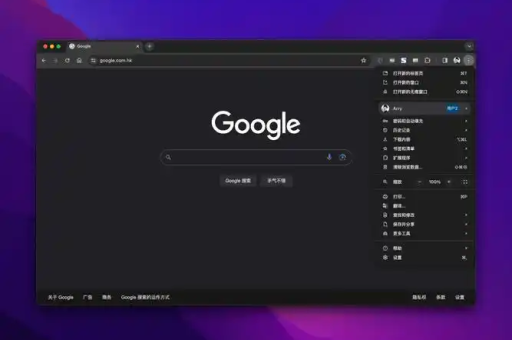
书签基础操作:添加、整理与同步
添加书签:点击地址栏右侧的星形图标,或使用Ctrl+D(Windows)/Cmd+D(Mac)快捷键,即可将当前页面保存至书签栏或指定文件夹。
整理书签:
- 通过书签管理器(Ctrl+Shift+O)进行批量操作
- 创建分层文件夹结构,按项目、主题或优先级分类
- 使用拖放功能调整书签顺序
同步设置:登录谷歌账户后,书签自动加密同步至云端,在手机、平板和电脑间实时更新。
高级管理技巧:文件夹、快捷键与扩展
智能文件夹系统:建议建立“每日必访”、“项目参考”、“临时待阅”和“归档资源”四类核心文件夹,配合颜色标签区分优先级。
效率快捷键:
- Ctrl+Shift+B:显示/隐藏书签栏
- Ctrl+Shift+O:打开书签管理器
- 在地址栏输入“*”+关键词:搜索书签内容
扩展增强:使用“Bookmark Sidebar”、“Raindrop.io”或“Session Buddy”等扩展,实现可视化书签管理、智能去重和会话保存功能。
跨设备同步与备份策略
确保所有设备登录同一谷歌账户,并在设置中开启“同步功能”,定期通过书签管理器导出HTML备份文件,防止意外数据丢失,对于团队协作,可分享书签文件夹或使用专业书签共享工具。
常见问题解答(Q&A)
提升生产力的书签使用哲学
书签管理的本质是信息过滤与知识 curation,建议每周花10分钟进行书签“断舍离”,删除失效链接,归档已完成项目的参考资源,将高频使用的书签放在栏位前端,为临时书签设置自动清理规则,更重要的是,将书签系统与笔记工具(如Notion、OneNote)结合,实现从“收藏”到“内化”的知识转化流程。
掌握谷歌浏览器书签的高级用法,不仅能提升个人浏览效率,更能构建个性化的数字知识库,随着谷歌持续优化同步算法和跨平台体验,书签系统正从简单的网址收藏进化为智能信息枢纽,立即访问我们的网站获取更多谷歌浏览器效率技巧,或开始整理您的书签库,体验有序浏览带来的生产力飞跃。
标签: 谷歌浏览器书签





