
Google浏览器怎么解决恶意网站提醒:全方位指南
目录导读
- 恶意网站提醒是什么?
- 为什么Google浏览器会拦截网站?
- 如何安全绕过误报的恶意提醒?
- 网站管理员如何移除恶意警告?
- 预防恶意网站提醒的实用技巧
- 常见问题解答(FAQ)
恶意网站提醒是什么?
当您使用谷歌浏览器访问某些网站时,可能会遇到红色警告页面,提示“您要访问的网站包含恶意软件”或“ deceptive site ahead”(欺骗性网站),这是Google浏览器内置的安全功能——安全浏览(Safe Browsing)在发挥作用。
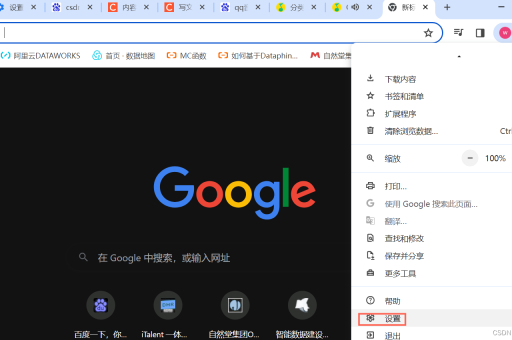
安全浏览功能会实时检查您访问的网址,并与Google不断更新的恶意网站数据库进行比对,如果发现该网站可能包含恶意软件、钓鱼攻击、垃圾软件或社会工程学内容,就会立即阻止访问,并显示醒目的警告页面,保护您的设备和数据安全。
为什么Google浏览器会拦截网站?
Google浏览器拦截网站的主要原因包括:
- 恶意软件分布:网站可能托管或分发病毒、木马、勒索软件等恶意程序
- 钓鱼攻击:网站伪装成合法机构(如银行、支付平台)骗取用户凭证
- 垃圾软件:网站推广不需要的软件,这些软件可能会修改浏览器设置或显示 intrusive广告
- 社会工程学攻击:网站欺骗用户执行危险操作,如下载恶意软件或泄露个人信息
- 网站被黑:原本合法的网站被攻击者入侵并注入恶意代码
根据Google透明度报告,安全浏览功能每天保护超过40亿台设备,每周标记数万个新恶意网站。
如何安全绕过误报的恶意提醒?
有时合法网站也可能被错误标记为恶意网站,如果您确信某个网站是安全的,可以尝试以下方法:
检查网址是否正确
首先确认您输入的网址是否正确,网络攻击者经常创建与合法网站相似的网址(如“g00gle.com”代替“google.com”)进行钓鱼攻击。
暂时访问该网站(不推荐用于普通用户)
如果您是高级用户且确信网站安全,可以尝试以下步骤:
- 在警告页面,点击“详细信息”
- 选择“访问此不安全网站”(选项可能因警告类型而异)
- 这样做会使您的设备面临潜在风险
重要提示:此方法仅适用于您100%确信网站安全且了解风险的情况,对于普通用户,建议不要绕过安全警告。
检查网站安全状态
您可以使用在线工具检查网站的安全状态,如Google的透明度报告网站,只需输入网址即可查看该网站是否被标记。
网站管理员如何移除恶意警告?
如果您是网站所有者,发现自己的网站被错误标记,可以按照以下流程申请移除警告:
诊断问题
- 使用Google Search Console(原网站管理员工具)查看安全问题报告
- 使用在线安全扫描工具检查网站
- 检查网站文件和数据库是否有可疑代码
清理网站
- 移除所有恶意代码和文件
- 更新所有软件、插件和主题到最新版本
- 修复安全漏洞
- 更改所有密码和访问凭证
申请审核
- 登录Google Search Console
- 选择受影响的网站
- 找到“安全问题”部分
- 点击“申请审核”
- 详细说明您已采取的措施
审核过程通常需要几小时到几天时间,通过审核后,警告将在24小时内从谷歌浏览器中移除。
预防恶意网站提醒的实用技巧
对于普通用户:
- 保持谷歌浏览器更新到最新版本
- 避免点击可疑链接,尤其是邮件和即时消息中的链接
- 使用可靠的安全软件
- 定期清除浏览器缓存和Cookie
- 启用Chrome的增强保护模式(设置 > 隐私和安全 > 安全)
对于网站管理员:
- 定期更新所有网站组件
- 使用强密码和双因素认证
- 安装安全插件或防火墙
- 定期备份网站数据
- 使用HTTPS加密连接
- 监控网站日志和文件更改
常见问题解答(FAQ)
问:看到恶意网站警告后,我还能继续访问该网站吗?
答:强烈建议不要继续访问,这些警告是基于Google安全浏览技术的实时检测,目的是保护您的设备和个人信息,即使您认为网站可能安全,绕过保护也会使您面临不必要的风险。
问:我的网站被错误标记了,需要多长时间才能移除警告?
答:一旦您清理了网站并提交审核请求,Google通常会在几小时到几天内完成审核,审核通过后,警告将在24小时内从用户浏览器中消失,您可以在Google Search Console中跟踪审核状态。
问:如何判断恶意网站警告是真实的还是伪造的?
答:真正的[谷歌浏览器](/)安全警告有特定特征:1) 网址栏显示红色警告图标;2) 页面无法轻易关闭;3) 警告信息包含指向Google安全页面的链接,如果警告是弹窗形式、要求立即拨打电话或要求支付费用才能关闭,很可能是网站本身的欺诈行为。
问:安全浏览功能会影响我的隐私吗?
答:Google声称安全浏览功能保护用户隐私,标准保护模式会检查网址但不与您的Google账户关联,增强保护模式会发送更多数据给Google以获得更好保护,但您可以根据自己的隐私偏好选择保护级别。
问:是否可以完全禁用安全浏览功能?
答:可以,但不推荐,您可以在Chrome设置中关闭此功能(设置 > 隐私和安全 > 安全),但这将使您的设备容易受到恶意网站攻击,更好的方法是保持功能开启,并学习如何正确处理安全警告。
通过了解谷歌浏览器恶意网站提醒的工作原理和解决方法,您可以更安全地浏览网络,同时确保合法网站不会因误报而影响用户体验,无论您是普通用户还是网站管理员,采取主动的安全措施都是保护数字资产的最佳策略。
版权声明:除非特别标注,否则均为本站原创文章,转载时请以链接形式注明文章出处。





