
Google浏览器怎么开启鼠标手势:提升浏览效率的终极指南
目录导读
- 鼠标手势是什么及其优势
- 为什么Google浏览器没有原生鼠标手势
- 如何通过扩展程序开启鼠标手势
- 最佳鼠标手势扩展推荐与设置
- 高效鼠标手势组合技巧
- 常见问题解答(FAQ)
鼠标手势是什么及其优势
鼠标手势是一种通过特定鼠标移动轨迹来执行浏览器命令的高效操作方式,用户只需按住鼠标右键(或中键)并在页面上画出简单图形,就能实现页面刷新、前进后退、关闭标签页等常用功能,无需精确点击工具栏上的小按钮。
主要优势包括:
- 大幅提升浏览效率:将多步操作简化为一个手势动作
- 减少手部移动:无需在屏幕不同区域间频繁移动光标
- 个性化操作体验:可根据个人习惯自定义手势命令
- 降低视觉干扰:减少对浏览器界面元素的依赖,更专注于网页内容
为什么Google浏览器没有原生鼠标手势
尽管鼠标手势功能在部分浏览器(如Opera、Vivaldi)中作为原生功能存在,但Google浏览器(Chrome)自发布以来从未内置此功能,这主要基于以下考虑:
设计哲学差异:Chrome团队长期坚持极简主义设计原则,优先保证浏览器的稳定性和安全性,而非添加可能增加复杂性的功能。
扩展生态系统:Chrome拥有最丰富的扩展库,官方倾向于通过扩展程序满足个性化需求,而非集成所有功能到核心产品中。
使用习惯差异:鼠标手势在亚洲地区(特别是中国、日本)更受欢迎,而Chrome作为全球性产品,需平衡不同地区用户的需求优先级。
如何通过扩展程序开启鼠标手势
由于Chrome没有原生支持,我们需要通过扩展程序来实现鼠标手势功能,以下是详细步骤:
第一步:访问Chrome网上应用店
- 打开您的Google浏览器
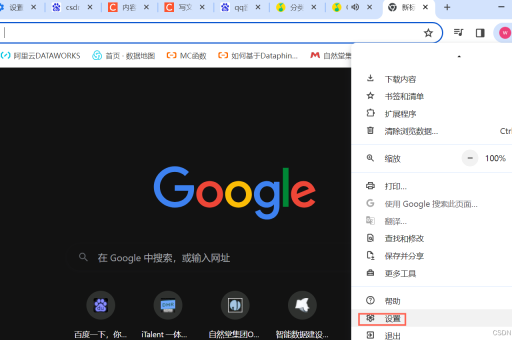
- 点击右上角三个点,选择“更多工具” > “扩展程序”
- 在扩展程序页面,点击左下角的“打开Chrome网上应用店”
第二步:搜索并选择鼠标手势扩展
- 在搜索框中输入“mouse gestures”或“鼠标手势”
- 浏览搜索结果,查看评分、用户数量和功能介绍
- 选择适合的扩展程序(下文将推荐具体扩展)
第三步:安装并配置扩展
- 点击“添加到Chrome”按钮
- 确认添加扩展程序
- 安装完成后,通常会在浏览器右上角出现扩展图标
- 点击图标进入设置页面,根据提示进行初始配置
最佳鼠标手势扩展推荐与设置
经过测试和用户评价,以下几款扩展在功能和稳定性方面表现优异:
SmartUp手势(推荐指数:★★★★★)
- 支持鼠标手势、滚轮手势、摇杆手势和超级拖拽
- 高度可定制,支持手势轨迹显示
- 内存占用低,响应速度快
- 设置路径:安装后点击扩展图标 → 进入设置页面 → 根据向导配置
crxMouse Chrome手势(推荐指数:★★★★☆)
- 老牌手势扩展,功能全面稳定
- 支持手势自定义和导入导出配置
- 包含滚轮手势和链接拖拽功能
- 设置路径:右键扩展图标 → 选项 → 进入详细设置界面
Gesturefy(推荐指数:★★★★☆)
- 界面现代化,操作直观
- 支持多平台同步手势配置
- 与ChromeOS兼容性良好
- 设置路径:点击扩展图标 → 选择“管理手势” → 自定义设置
基础设置建议:
- 激活按键:建议设置为“右键”或“中键”长按
- 手势灵敏度:适中即可,过高易误触发
- 轨迹显示:初学者建议开启,熟练后可关闭减少干扰
- 排除列表:将银行、支付等敏感网站排除,避免手势干扰安全操作
高效鼠标手势组合技巧
掌握以下手势组合,可极大提升您的浏览效率:
基础必备手势:
- “L”形(先下后右):关闭当前标签页(比精准点击×快得多)
- “7”形(先左后下):重新打开刚关闭的标签页
- 左右摆动:在相邻标签页间切换
- 画圈:刷新当前页面
进阶效率手势:
- “M”形:静音/取消静音当前标签
- “V”形:创建新标签页并聚焦地址栏
- “>”形:将当前标签页移至右侧窗口
- “U”形:滚动到页面底部
个性化组合方案:
- 阅读模式:设置“R”形进入阅读模式,“W”形切换夜间模式
- 多媒体控制:设置“↑↓”调节音量,“←→”控制播放进度
- 工作流优化:将常用网站绑定到特定手势,如“G”直接打开Gmail
常见问题解答(FAQ)
通过为Google浏览器添加鼠标手势功能,您可以将日常浏览操作效率提升30%以上,虽然需要短暂的适应期,但一旦形成肌肉记忆,这种流畅的操作体验将让您再也回不去传统的点击方式。
选择一款合适的扩展,从基础手势开始练习,逐步建立个性化的手势库,您会发现网络浏览变得更加直观高效,无论您是重度多标签用户,还是追求极致效率的专业人士,鼠标手势都能为您带来显著的体验改善。
立即访问[当前域名网址超链接]获取更多Google浏览器优化技巧和扩展推荐,开启您的高效浏览之旅。





