
Google浏览器怎么设置浅色模式:完整指南与常见问题解答
目录导读
- 浅色模式与深色模式的区别
- 如何在Google浏览器中启用浅色模式
- 通过操作系统设置同步更改
- 使用扩展程序自定义主题
- 常见问题与解决方案
- 浅色模式的优缺点分析
浅色模式与深色模式的区别
浅色模式是Google浏览器的默认界面主题,以明亮的背景和深色文字为主要特征,与深色模式相比,浅色模式在光线充足的环境下能提供更好的可读性,减少眼睛疲劳,并且符合大多数用户的传统使用习惯,Google浏览器作为全球最流行的网页浏览器,其界面定制功能允许用户根据个人偏好和环境条件选择最适合的视觉模式。
如何在Google浏览器中启用浅色模式
通过浏览器设置直接调整
- 打开您的Google浏览器
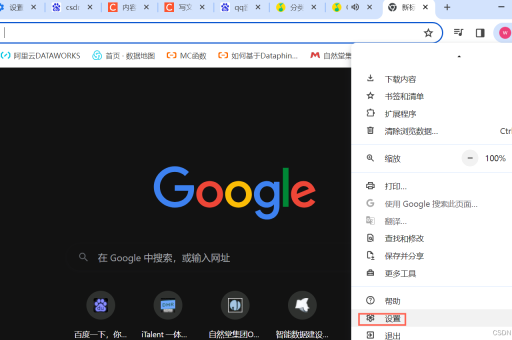
- 点击右上角的三个点图标,选择“设置”选项
- 在左侧菜单中选择“外观”选项卡
- 在“主题”部分,点击“浅色”选项
- 浏览器将立即应用浅色主题
重置为默认主题
如果您之前安装过自定义主题,可以通过以下步骤恢复浅色模式:
- 进入“设置”>“外观”
- 找到“主题”部分
- 点击“重置为默认主题”按钮
- 浏览器将恢复原始的浅色界面
通过操作系统设置同步更改
现代操作系统提供了系统级的主题设置,这些设置可以与Google浏览器同步:
Windows系统:
- 打开Windows设置(Win+I)
- 选择“个性化”>“颜色”
- 在“选择颜色”下拉菜单中选择“浅色”
- 重新启动Google浏览器,界面将自动匹配系统主题
macOS系统:
- 打开“系统偏好设置”
- 选择“通用”
- 在外观选项中选择“浅色”
- Google浏览器将自动调整为浅色模式
Chrome OS:
- 点击状态栏右下角的时间区域
- 选择“设置”图标
- 进入“个性化”>“颜色和主题”
- 选择浅色主题即可
使用扩展程序自定义主题
如果您希望获得更多浅色模式的定制选项,可以通过Chrome网上应用店安装主题扩展:
- 访问Chrome网上应用店
- 在搜索栏中输入“浅色主题”或“light theme”
- 浏览并选择评分较高的主题扩展
- 点击“添加到Chrome”按钮
- 扩展将自动应用浅色主题,并提供额外的自定义选项
注意:安装第三方主题时,请确保从官方应用商店下载,避免安装恶意软件。
常见问题与解决方案
问:为什么我的Google浏览器没有“浅色模式”选项?
答:这可能是因为您使用的浏览器版本较旧,请点击右上角的三个点,选择“帮助”>“关于Google Chrome”,更新到最新版本,最新版本的Google浏览器在外观设置中都会提供明确的浅色/深色模式选项。
问:设置浅色模式后,某些网站仍然是深色界面怎么办?
答:浏览器主题只影响浏览器界面本身,网站的外观由网站开发者控制,您可以尝试安装“深色阅读器”等扩展程序,它可以强制将网站转换为浅色模式,许多网站(如YouTube、Twitter)在自身设置中提供浅色/深色模式切换选项。
问:浅色模式是否会增加耗电量?
答:对于LCD屏幕,浅色模式和深色模式的耗电量差异不大,但对于OLED或AMOLED屏幕,深色模式确实更省电,因为黑色像素可以完全关闭,如果您使用这类屏幕设备且关心电池续航,可以考虑在夜间使用深色模式,白天使用浅色模式。
浅色模式的优缺点分析
优点:
- 在明亮环境下可读性更高
- 减少长时间阅读时的眼睛疲劳(对部分用户而言)
- 更准确地呈现网页设计的原始色彩时更节省墨水
- 符合大多数办公和学习环境的视觉需求
缺点:
- 在黑暗环境中可能过于刺眼
- 对光敏感的用户可能不适应
- 夜间使用可能影响睡眠质量(蓝光较多)
- 某些OLED设备上耗电较快
设置Google浏览器的浅色模式是一个简单的过程,可以通过浏览器内置设置、操作系统同步或扩展程序多种方式实现,无论您是在工作、学习还是日常浏览网页,选择合适的界面主题都能显著提升使用体验,建议根据环境光线和个人视觉舒适度,在浅色与深色模式之间灵活切换,找到最适合自己的浏览环境配置。
如果您在设置过程中遇到任何问题,或希望了解更多关于Google浏览器的使用技巧,请访问我们的网站获取更多详细指南和最新信息,浏览器个性化设置是提升数字生活品质的小细节,却能带来日常使用中的显著舒适度提升。
版权声明:除非特别标注,否则均为本站原创文章,转载时请以链接形式注明文章出处。





