
Google浏览器阅读模式失效?终极解决指南
目录导读
- 什么是Google浏览器阅读模式?
- 阅读模式失效的常见表现
- 原因分析:为什么阅读模式会失效?
- 解决方案一:基础排查与修复
- 解决方案二:高级故障排除
- 解决方案三:替代方案与扩展推荐
- 常见问题解答(FAQ)
- 预防措施与最佳实践
什么是Google浏览器阅读模式?
Google浏览器(Chrome)的阅读模式,也称为"阅读器模式"或"简化页面",是一项旨在提升网页阅读体验的功能,它通过移除广告、导航栏、侧边栏和其他干扰元素,将文章内容以清晰、可定制的格式呈现,用户可调整字体大小、背景颜色和布局,打造个性化的阅读环境。
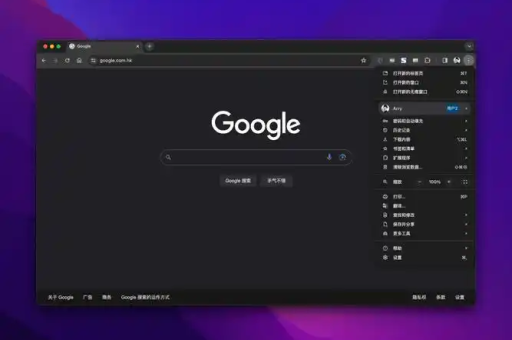
此功能最初在Chrome移动版中推出,随后通过实验性标志(flags)在桌面版中提供,许多用户反映这一功能时常失效或无法使用,影响了阅读体验。
阅读模式失效的常见表现
- 阅读模式图标不显示:地址栏右侧未出现书本形状的阅读模式图标
- 图标显示但无法点击:图标显示为灰色或点击后无反应
- 页面转换不完整:进入阅读模式后仍保留大量非内容元素
- 功能突然消失:之前可用的阅读模式某次更新后不再工作
- 仅对部分网站有效:某些网站可正常使用,其他网站则无效
原因分析:为什么阅读模式会失效?
浏览器版本问题:较旧的Chrome版本可能不支持阅读模式或存在相关漏洞。
实验性功能被更改或移除:Google可能通过更新调整或移除了阅读模式相关实验性功能。
扩展程序冲突:某些广告拦截器、脚本管理器或样式修改扩展可能与阅读模式冲突。
网站代码结构:某些网站采用非标准代码结构,使Chrome难以识别主要内容区域。
标志设置重置:Chrome更新后,用户自定义的实验性标志设置可能被重置。
系统权限问题:浏览器权限设置可能阻止某些功能的正常运行。
解决方案一:基础排查与修复
启用阅读模式实验性功能
- 在Google浏览器地址栏输入:
chrome://flags - 在搜索框中输入"阅读"或"reader"
- 查找以下标志并确保它们设置为"Enabled"(启用):
- "Enable Reader Mode"(启用阅读器模式)
- "Read Aloud"(朗读功能)
- "Temporarily unexpire M118 flags"(临时恢复M118标志)
- 重启浏览器使更改生效
更新浏览器版本
- 点击浏览器右上角的三个点菜单
- 选择"帮助" > "关于Google Chrome"
- 浏览器将自动检查并安装更新
- 重启浏览器完成更新
清除缓存和Cookie
- 进入"设置" > "隐私和安全" > "清除浏览数据"
- 选择时间范围(建议选择"所有时间")
- 勾选"Cookie及其他网站数据"和"缓存的图片和文件"
- 点击"清除数据"
解决方案二:高级故障排除
禁用冲突扩展程序
- 在地址栏输入:
chrome://extensions - 逐个禁用扩展程序(特别是广告拦截器、脚本管理器和样式修改器)
- 每次禁用一个扩展后测试阅读模式功能
- 确定冲突扩展后,考虑移除或寻找替代品
重置浏览器设置
- 进入"设置" > "高级" > "重置设置"
- 点击"将设置恢复为原始默认值"
- 确认重置操作
- 注意:此操作会清除扩展程序、主题、主页和启动页面设置,但不会删除书签、历史记录和保存的密码
创建新的用户配置文件
- 点击右上角个人资料图标
- 选择"添加"
- 创建新的Chrome用户配置文件
- 在新配置文件中测试阅读模式是否正常工作
解决方案三:替代方案与扩展推荐
如果内置阅读模式持续失效,可考虑以下替代方案:
浏览器扩展替代品
- Just Read:功能强大的阅读模式扩展,提供高度自定义选项
- Reader View:模拟Firefox阅读器模式的简洁扩展
- Clearly:Evernote开发的阅读模式扩展,支持内容保存
书签工具法
- 创建新书签
- 名称设为"阅读模式"
- 在网址栏输入以下代码:
javascript:(function(){if(typeof justread=='undefined'){var%20js=document.createElement('script');js.setAttribute('type','text/javascript');js.setAttribute('src','https://当前域名网址超链接/justread.js');document.getElementsByTagName('head')[0].appendChild(js);}else{justread();}})(); - 在任何页面点击此书签即可激活阅读模式
使用其他浏览器的阅读模式
如果问题持续存在,可暂时使用以下浏览器的阅读模式:
- Microsoft Edge:内置强大的阅读模式
- Firefox:长期提供稳定的阅读器视图
- Safari:在苹果设备上提供优秀的阅读体验
常见问题解答(FAQ)
问:为什么我的Chrome阅读模式图标时有时无?
答:这通常是因为Chrome根据网站结构自动判断是否显示阅读模式图标,如果网站代码结构不规范,Chrome可能无法识别文章内容,因此不显示图标,您可以尝试使用"阅读模式"扩展作为替代方案。
问:阅读模式功能会消耗更多内存吗?
答:阅读模式通常会减少内存使用,因为它移除了大量页面元素、脚本和广告,这可以使浏览器运行更流畅,特别是在内容密集的网页上。
问:是否所有网站都支持阅读模式?
答:不是,阅读模式最适合以文字内容为主的网站,如新闻文章、博客和技术文档,对于交互式网站、网络应用和多媒体密集型页面,阅读模式可能无法正常工作或不会显示。
问:如何永久保存阅读模式的设置?
答:Chrome内置阅读模式的设置通常会自动保存,对于扩展程序提供的阅读模式,一般会在扩展设置中提供保存选项,建议使用扩展程序以获得更稳定的自定义体验。
预防措施与最佳实践
定期维护浏览器
- 保持Google浏览器更新至最新版本
- 定期清理不需要的扩展程序
- 每季度检查一次实验性标志设置
优化阅读体验设置
- 在阅读模式下,调整字体、字号和背景色至最舒适状态
- 使用浏览器同步功能保存您的阅读偏好
- 考虑启用"朗读"功能作为辅助阅读选项
网站兼容性记录
- 记录哪些网站能良好支持阅读模式
- 对于不支持阅读模式的常用网站,考虑反馈给网站管理员
- 使用"阅读模式"扩展通常能获得更好的网站兼容性
多设备同步策略
如果您在多台设备上使用Chrome,请确保:
- 在所有设备上启用相同的阅读模式设置
- 使用Chrome同步功能保持设置一致
- 考虑使用跨平台可用的阅读模式扩展
通过以上方法和策略,您不仅能解决当前遇到的阅读模式失效问题,还能建立更稳定、持久的优质阅读体验,无论您是进行学术研究、阅读新闻还是浏览长篇文章,一个可靠的阅读模式都能显著提升您的浏览效率和舒适度。
如果您在尝试上述所有解决方案后问题仍然存在,建议访问[当前域名网址超链接]获取更多技术支持和最新解决方案,Chrome社区和开发者论坛也是获取帮助的宝贵资源,许多常见问题都能在那里找到答案。
标签: Google Chrome 阅读模式





