
Google浏览器音频无法播放?终极解决方案指南
目录导读
- 音频问题的常见表现
- 原因分析与诊断方法
- 基础排查与快速修复
- 高级解决方案详解
- 系统级故障排除
- 问答环节:常见问题解答
- 预防措施与最佳实践
音频问题的常见表现
当您在谷歌浏览器中遇到音频无法播放的问题时,通常会出现以下几种情况:视频画面正常但完全没有声音、特定网站音频失效、所有网页都静音、音频断断续续或出现杂音,这些问题可能突然出现,也可能在浏览器更新后发生,影响在线会议、音乐流媒体、视频观看等多种网络体验。
原因分析与诊断方法
音频问题可能源于多个层面,包括浏览器设置、网站权限、扩展程序冲突、音频驱动问题或操作系统配置,首先需要确定问题范围:是仅影响特定网站还是所有网站?是持续性问题还是间歇性故障?尝试在其他浏览器中访问相同网站,如果音频正常,则问题很可能出在谷歌浏览器的设置或配置上。
基础排查与快速修复
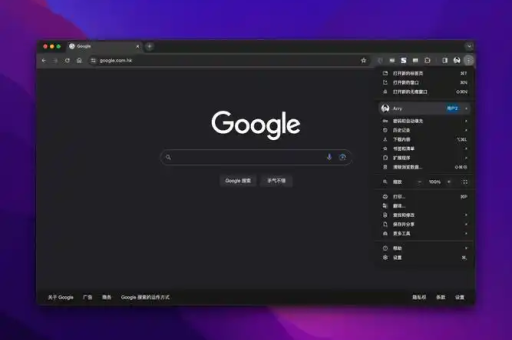
检查浏览器静音状态 点击谷歌浏览器右上角的三个点,选择“设置”>“隐私和安全”>“网站设置”>“声音”,确保没有将特定网站或所有网站设置为静音,同时检查浏览器标签页上是否有静音图标(扬声器带斜线),如有则点击取消静音。
更新浏览器版本 旧版浏览器可能存在已知的音频漏洞,点击右上角三个点,选择“帮助”>“关于Google Chrome”,浏览器将自动检查并安装更新。
清除缓存和Cookie 过多的缓存数据可能干扰音频播放,进入“设置”>“隐私和安全”>“清除浏览数据”,选择“高级”选项卡,勾选“Cookie及其他网站数据”和“缓存的图片和文件”,然后点击“清除数据”。
禁用音频相关扩展程序 某些扩展程序可能干扰音频播放,在地址栏输入“chrome://extensions/”,逐一禁用可能与音频相关的扩展(如广告拦截器、音频增强工具等),测试音频是否恢复。
高级解决方案详解
重置音频设置 在Windows搜索栏输入“控制面板”>“硬件和声音”>“声音”,在播放选项卡中,确保正确的设备设为默认值,同时检查通信选项卡,确保未设置为“将所有其他声音静音”。
启用实验性音频功能 在谷歌浏览器地址栏输入“chrome://flags/”,搜索“audio”,尝试启用或禁用以下标志:
- “Hardware Media Key Handling”(硬件媒体键处理)
- “Enable new audio rendering mixer”(启用新音频渲染混音器)
- “Use audio focus”(使用音频焦点)
调整网站权限 右键点击网站标签页,选择“网站设置”,确保“声音”权限设置为“允许”,同时检查“媒体”权限,确保网站有权访问音频设备。
检查音频驱动 更新或重新安装音频驱动程序,在设备管理器中找到“声音、视频和游戏控制器”,右键点击音频设备,选择“更新驱动程序”或“卸载设备”后重启计算机让系统自动重新安装。
系统级故障排除
检查Windows音频服务 按Win+R,输入“services.msc”,找到“Windows Audio”服务,确保其状态为“正在运行”,启动类型为“自动”。
运行音频故障排除工具 Windows系统自带了音频故障排除工具,进入“设置”>“更新和安全”>“疑难解答”>“其他疑难解答”,运行“播放音频”故障排除程序。
创建新的浏览器用户配置文件 有时用户配置文件损坏会导致音频问题,在谷歌浏览器中创建新的用户配置文件,测试音频是否正常工作。
重置或重新安装浏览器 作为最后手段,可以尝试重置谷歌浏览器:进入“设置”>“高级”>“重置并清理”,选择“将设置恢复为原始默认值”,如果问题依旧,考虑完全卸载后重新安装最新版本。
问答环节:常见问题解答
问:为什么只有特定网站(如YouTube、Netflix)没有声音?
答: 这通常与网站特定的音频编解码器或DRM(数字版权管理)有关,首先确保网站没有被意外静音(检查标签页上的扬声器图标),尝试清除该网站的Cookie和缓存,对于Netflix等流媒体服务,可能需要检查是否启用了“受保护内容”权限(设置>隐私和安全>网站设置>更多内容设置>受保护的内容ID)。
问:更新谷歌浏览器后音频突然失效,怎么办?
答: 浏览器更新可能改变了音频处理方式或与现有扩展程序产生冲突,首先尝试禁用所有扩展程序,测试音频是否恢复,如果问题解决,逐一重新启用扩展以找出冲突源,同时检查chrome://flags/中与音频相关的实验性功能,新版本可能默认更改了某些设置。
问:如何解决音频播放时的卡顿、爆裂声问题?
答: 这类问题通常与硬件加速或音频缓冲区设置有关,尝试禁用硬件加速:进入谷歌浏览器设置>系统,关闭“使用硬件加速模式(如果可用)”,在chrome://flags/中搜索“audio”,尝试调整“Audio buffer size”相关设置。
问:麦克风在网页上无法工作,但扬声器正常,如何解决?
答: 这是输入与输出设备的不同问题,首先检查网站是否有麦克风权限:点击地址栏左侧的锁形或信息图标,确保麦克风权限为“允许”,在Windows声音设置中检查默认输入设备是否正确,确保没有其他应用程序独占使用麦克风。
预防措施与最佳实践
定期更新谷歌浏览器和操作系统可以避免许多音频兼容性问题,谨慎安装浏览器扩展,特别是那些声称能“增强音频”或“管理媒体”的扩展,定期清理浏览器缓存和Cookie,但注意保留重要网站的登录状态,对于关键音频应用(如在线会议),建议提前测试音频功能,并准备备用方案,如使用其他浏览器或应用程序。
当遇到音频问题时,建议按照从简单到复杂的顺序尝试解决方案:先检查基本设置和权限,然后排查扩展程序冲突,接着调整浏览器高级设置,最后考虑系统和驱动级修复,大多数音频问题都能通过前几个步骤解决,无需复杂的技术操作。
保持谷歌浏览器和音频驱动程序的更新是预防问题的关键,如果所有解决方案均无效,可以考虑访问我们的技术支持论坛获取更多帮助,或联系网站的技术支持团队,因为某些音频问题可能与特定网站的代码实现有关。
标签: Google Chrome 音频故障





