
Google浏览器同步失败?终极解决方案全收录
目录导读
- 同步失败常见表现
- 原因分析与诊断方法
- 基础排查与修复步骤
- 高级解决方案
- 账户与安全设置调整
- 网络与环境因素处理
- 常见问题解答
- 预防与最佳实践
当您在使用谷歌浏览器时遇到同步失败问题,可能会发现书签、历史记录、密码等数据无法在不同设备间同步,这不仅影响工作效率,还可能导致重要数据丢失,本文将深入分析同步失败的根源,并提供一套完整、有效的解决方案。
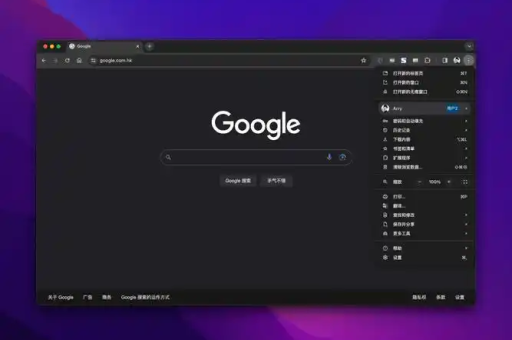
同步失败常见表现
同步失败通常表现为以下几种情况:
- 浏览器右下角显示“同步暂停”或“同步失败”提示
- 设置页面中同步状态显示错误或警告图标
- 数据在不同设备间不一致或更新延迟
- 完全无法登录同步账户
- 特定数据类型(如扩展程序、设置)无法同步
原因分析与诊断方法
主要原因分类:
- 账户问题:密码更改、账户被锁定、权限变更
- 网络限制:防火墙、代理设置、DNS问题
- 浏览器问题:缓存损坏、扩展冲突、版本过旧
- 系统问题:时间设置错误、安全软件干扰
- 谷歌服务限制:地区限制、服务中断
诊断步骤: 首先检查谷歌服务状态页面,确认同步服务是否正常运行,然后依次检查网络连接、账户状态和浏览器设置。
基础排查与修复步骤
第一步:检查基本设置
- 确保已登录正确的谷歌账户
- 验证同步功能已开启(设置 > 同步和谷歌服务)
- 确认需要同步的数据类型已勾选
第二步:重新启动同步
- 完全退出谷歌浏览器
- 重新登录浏览器账户
- 前往 chrome://settings/syncSetup 页面
- 点击“重新开始同步”选项
第三步:清除浏览器数据
- 打开 chrome://settings/clearBrowserData
- 选择“高级”选项卡
- 选择“所有时间”范围
- 勾选“Cookie和其他网站数据”、“缓存的图像和文件”
- 点击“清除数据”
高级解决方案
重置同步功能
- 在地址栏输入 chrome://sync-internals/
- 点击左侧的“重置同步”按钮
- 完全关闭浏览器后重新启动
- 重新登录账户并启用同步
创建新的同步配置
- 完全退出谷歌账户
- 删除本地同步数据(谨慎操作,可能清除本地数据)
- 重新登录账户
- 设置新的同步配置
命令行参数调整 对于高级用户,可以尝试使用以下启动参数:
--disable-sync-types // 禁用特定同步类型
--sync-url // 指定自定义同步服务器
--clear-token-service // 清除令牌服务
账户与安全设置调整
检查账户安全设置:
- 访问谷歌账户安全页面
- 检查“第三方应用访问权限”
- 确保谷歌浏览器有同步权限
- 如有必要,移除并重新授权
两步验证问题处理: 如果启用了两步验证,可能需要生成应用专用密码:
- 访问谷歌账户安全设置
- 在“登录谷歌”部分选择“应用专用密码”
- 生成新密码用于浏览器同步
- 在浏览器中使用此密码登录
网络与环境因素处理
代理和防火墙设置:
- 检查是否使用代理服务器,尝试暂时禁用
- 确保防火墙未阻止chrome同步服务(通常使用443端口)
- 尝试更换网络环境(如切换Wi-Fi或使用移动热点)
DNS和主机文件检查:
- 刷新DNS缓存(命令行输入 ipconfig /flushdns)
- 检查hosts文件是否包含异常条目
- 尝试使用公共DNS如8.8.8.8或1.1.1.1
地区限制处理: 某些地区可能对谷歌服务有限制,可尝试:
- 使用合法的网络工具(确保符合当地法律法规)
- 检查路由器设置是否有限制
常见问题解答
问:为什么更改密码后同步失败?
答:密码更改后,浏览器中的登录令牌会失效,您需要完全退出谷歌账户,然后使用新密码重新登录,有时还需要清除浏览器缓存和Cookie才能解决此问题。
问:如何解决“同步已暂停”的问题?
答:这通常是由于同步错误过多导致的保护机制,请尝试以下步骤:1) 检查网络连接;2) 重新登录账户;3) 重置同步功能;4) 更新浏览器到最新版本。
问:企业或教育账户同步失败怎么办?
答:管理员可能限制了同步功能,请联系管理员确认同步权限,或尝试使用个人账户登录,同时检查管理策略设置(chrome://policy)。
问:为什么只有部分数据同步失败?
答:可能是特定数据类型的同步冲突,尝试在同步设置中单独关闭该数据类型,同步后再重新开启,也可能是该数据类型大小超出限制。
问:移动设备和电脑之间无法同步如何解决?
答:确保两台设备都登录同一账户,且同步设置一致,在移动设备上,检查省电模式是否限制了后台同步,并确保应用为最新版本。
预防与最佳实践
- 定期更新浏览器:保持谷歌浏览器为最新版本,修复已知同步问题
- 账户安全维护:定期检查账户安全设置,避免因安全更改导致同步中断
- 数据备份习惯:重要书签和密码建议额外备份,可使用导出功能或密码管理器
- 扩展程序管理:避免安装可能干扰同步的扩展,定期检查扩展权限
- 网络环境监控:在稳定的网络环境下进行重要数据同步操作
当所有方法尝试后仍无法解决同步问题,可以考虑:
- 创建新的用户配置文件(chrome://settings/createProfile)
- 完全卸载并重新安装浏览器
- 联系谷歌官方支持获取帮助
同步功能是谷歌浏览器的核心优势之一,确保其正常工作对跨设备体验至关重要,通过系统性的排查和解决,大多数同步问题都可以得到有效修复,建议用户按照从简到繁的顺序尝试解决方案,并在操作前做好重要数据备份。
如果您在尝试上述方法后仍有问题,欢迎访问我们的帮助中心获取更多支持,或查看谷歌官方文档了解最新的解决方案,保持浏览器和系统更新,遵循安全最佳实践,将大大减少同步问题的发生概率。
标签: Google Chrome 同步故障





