
谷歌浏览器怎么设置标签页背景?个性化你的浏览体验
目录导读
- 为什么需要自定义标签页背景?
- 使用Chrome内置背景库设置
- 通过扩展程序深度自定义
- 手动替换本地图片作为背景
- 常见问题与解决方案
- 最佳实践与创意灵感
为什么需要自定义标签页背景?
每天打开浏览器,面对单调的空白标签页或默认背景,难免感到乏味,为谷歌浏览器设置个性化标签页背景不仅能提升视觉享受,还能提高工作效率——精心挑选的宁静风景或许能缓解压力,而简洁的纯色背景则有助于集中注意力,更重要的是,这是让你的浏览器真正“属于你”的简单方式。
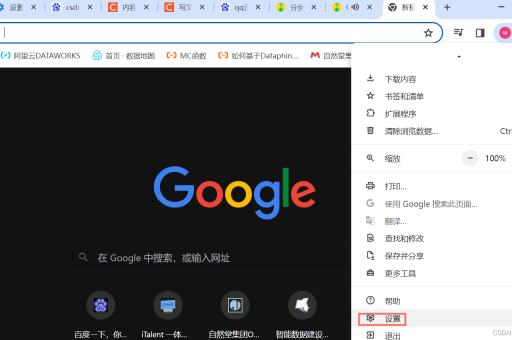
使用Chrome内置背景库设置
步骤详解:
- 打开谷歌浏览器,点击右上角“自定义此页面”按钮(通常位于新标签页右下角)
- 在弹出的侧边栏中,选择“背景”选项
- 浏览Chrome提供的分类图库:自然景观、艺术设计、城市景观等
- 点击心仪的图片即可立即应用
- 如需每日自动更换,可启用“每日刷新”功能
小贴士: Chrome内置图库会定期更新,且所有图片均经过优化,不会明显影响浏览器启动速度。
通过扩展程序深度自定义
当内置选项无法满足需求时,扩展程序提供了无限可能:
热门背景扩展推荐:
- Momentum:不仅提供精美背景,还集成待办事项、天气等功能
- Earth View from Google Earth:每次新标签页显示Google Earth精选卫星图像
- Custom New Tab Background:允许使用任何网络或本地图片
安装与设置流程:
- 访问Chrome网上应用店
- 搜索上述扩展名称
- 点击“添加到Chrome”并确认权限
- 安装后通常会自动打开设置页面
- 按照扩展界面指引上传或选择背景图片
手动替换本地图片作为背景
对于技术爱好者,手动替换提供了最精细的控制:
技术方法:
- 准备一张分辨率合适的图片(建议1920×1080或更高)
- 打开Chrome设置 → 外观 → 主题背景
- 点击“从设备中选择文件”
- 导航至你的图片并选择
- 调整图片显示方式(填充、适应、平铺等)
高级技巧: 可通过修改Chrome用户配置文件目录中的“Local State”文件,实现更复杂的背景轮换方案,但操作前建议备份数据。
常见问题与解决方案
问:设置背景后浏览器变慢了怎么办? 答: 这通常是由于图片分辨率过高或扩展程序冲突导致,建议将背景图片压缩至200KB以下,或尝试禁用其他扩展以排查问题。
问:为什么我的Chrome没有“自定义此页面”按钮? 答: 某些企业版Chrome或受管理设备可能禁用此功能,同时请确保Chrome已更新至最新版本,旧版本界面可能有所不同。
问:自定义背景在不同设备间能同步吗? 答: 使用Chrome内置功能设置的背景会通过Google账户同步,但部分扩展程序的设置可能需要单独登录或无法同步。
问:设置背景是否影响隐私安全? 答: 使用Chrome官方图库或知名扩展通常安全,但谨慎使用来源不明的扩展,它们可能访问你的浏览数据,始终从Chrome网上应用店下载扩展。
最佳实践与创意灵感
性能优先: 选择轻量级扩展或优化图片,确保浏览体验流畅,深色背景在OLED屏幕上可能更省电。
工作与生活分离: 考虑为不同Chrome用户配置文件设置不同背景,帮助大脑快速切换工作与休闲模式。
季节性更新: 随季节或节日更换背景,保持新鲜感,春天用樱花盛开,冬季用雪景,让浏览器界面与环境同步。
品牌一致性: 企业用户可将品牌颜色或logo设置为背景,强化视觉识别。
无障碍考虑: 确保背景与前景文字有足够对比度,避免视觉疲劳,避免动态背景,它们可能对某些用户造成不适。
通过以上方法,你可以轻松将谷歌浏览器的标签页背景打造成既美观又实用的个性化空间,无论是提升工作效率的极简设计,还是激发灵感的艺术佳作,合适的背景都能让你的每一次浏览都成为愉悦体验,立即尝试这些方法,让你的浏览器界面焕然一新,真正反映你的个性与需求。
标签: Google Chrome 标签页背景





