
Google浏览器历史记录消失的全面解决指南
目录导读
- 问题现象与常见原因
- 快速自查与基础解决方法
- 高级恢复技巧与操作步骤
- 预防措施与设置优化
- 常见问题解答(FAQ)
问题现象与常见原因
许多用户在使用Google浏览器时,可能会遇到历史记录突然消失或无法显示的情况,这一问题通常表现为:历史记录页面空白、特定时间段记录缺失、或者所有浏览数据完全清空,经过对多个技术论坛和帮助文档的分析,我们发现主要原因包括:
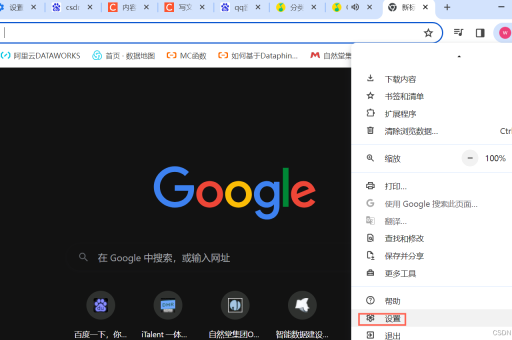
- 同步设置问题:Google账户同步功能异常或设置变更
- 浏览器更新影响:新版本升级可能导致数据兼容性问题
- 用户误操作:无意中清除了浏览数据或启用了隐私模式
- 系统清理软件干扰:第三方清理工具过度清理浏览器数据
- 配置文件损坏:浏览器用户配置文件出现错误或损坏
- 扩展程序冲突:某些扩展程序可能干扰历史记录功能
快速自查与基础解决方法
检查同步状态
首先确保您的Google浏览器已登录Google账户,并且同步功能正常,点击右上角账户图标,查看同步状态,如果显示“同步已暂停”,请点击“恢复同步”并重新登录。
检查历史记录设置
在地址栏输入 chrome://settings/clearBrowserData 访问清除浏览数据设置,确认“浏览历史”选项未被勾选为自动清除,同时检查“高级”选项卡中的时间范围设置。
恢复误删记录
如果您刚刚清除了历史记录,可以尝试以下方法:
- 立即关闭浏览器,避免新数据覆盖
- 使用快捷键 Ctrl+H 打开历史记录页面
- 检查左侧“最近关闭的标签页”和“最近关闭的窗口”
高级恢复技巧与操作步骤
恢复用户配置文件
Google浏览器的用户数据通常存储在特定文件夹中:
- 完全退出浏览器
- 导航至用户数据文件夹(Windows:
C:\Users\[用户名]\AppData\Local\Google\Chrome\User Data) - 找到“Default”或您的配置文件文件夹
- 备份“History”和“History Journal”文件
- 尝试将备份文件恢复至原位置
使用数据恢复软件
如果历史记录文件已损坏,可尝试专业数据恢复工具:
- Recuva(免费版可用)
- EaseUS Data Recovery Wizard
- Disk Drill
操作时请选择深度扫描模式,针对浏览器历史记录文件类型进行恢复。
检查系统还原点
如果问题发生在近期,可尝试系统还原:
- 打开Windows控制面板,搜索“系统还原”
- 选择问题出现前的还原点
- 执行系统还原(注意:这可能影响其他程序)
预防措施与设置优化
定期备份浏览器数据
- 使用Google浏览器内置的同步功能,确保历史记录上传至云端
- 定期导出书签和历史记录:通过“书签管理器”导出HTML文件
- 考虑使用第三方浏览器数据备份工具
优化浏览器设置
- 禁用自动清理:检查并禁用可能自动清除历史记录的扩展程序
- 调整隐私设置:在
chrome://settings/privacy中谨慎设置清除规则 - 管理扩展权限:定期审查扩展程序的权限,移除可疑扩展
创建多个用户配置文件
为不同用途创建独立配置文件,避免重要浏览数据被意外清除:
- 点击右上角账户图标
- 选择“管理用户”
- 添加新用户并分配不同用途
常见问题解答(FAQ)
问:为什么我的Google浏览器历史记录会突然全部消失?
答:最常见的原因是同步冲突、浏览器更新后的兼容性问题,或第三方清理软件的过度清理,建议首先检查同步状态,然后回顾最近是否运行了系统清理工具。
问:历史记录消失后,如何最大程度恢复数据?
答:立即停止使用浏览器,防止新数据覆盖,尝试从用户配置文件文件夹恢复备份文件,或使用数据恢复软件扫描浏览器数据存储区域,如果启用了同步功能,可尝试从其他同步设备恢复。
问:如何防止Google浏览器历史记录再次消失?
答:确保同步功能正常工作,定期手动导出历史记录备份,避免使用过于激进的清理软件,并考虑禁用可能干扰浏览器数据的扩展程序,保持浏览器更新至最新稳定版本。
问:隐身模式会影响常规浏览的历史记录吗?
答:不会,隐身模式的浏览记录不会保存在常规历史记录中,但也不会删除或影响已有的历史记录,如果您发现常规历史记录缺失,原因通常与隐身模式无关。
通过以上方法和预防措施,您应该能够有效解决Google浏览器历史记录消失的问题,并确保未来的浏览数据安全,如果您的问题仍未解决,建议访问[当前域名网址]获取更多技术支持,或联系Google官方帮助论坛获取专业协助。
标签: Google Chrome 历史记录恢复





