
Google浏览器怎么设置默认搜索引擎?完整图文指南
目录导读
- 为什么需要设置默认搜索引擎?
- 如何在Google浏览器中更改默认搜索引擎?
- 如何添加自定义搜索引擎?
- 常见问题与解决方案
- 搜索引擎选择建议
- 高级设置与技巧
为什么需要设置默认搜索引擎?
当您在谷歌浏览器的地址栏中输入搜索词时,浏览器会自动使用预设的搜索引擎进行查询,默认情况下,谷歌浏览器使用Google搜索,但您可能更喜欢其他搜索引擎,如Bing、百度、DuckDuckGo或特定领域的专业搜索引擎。
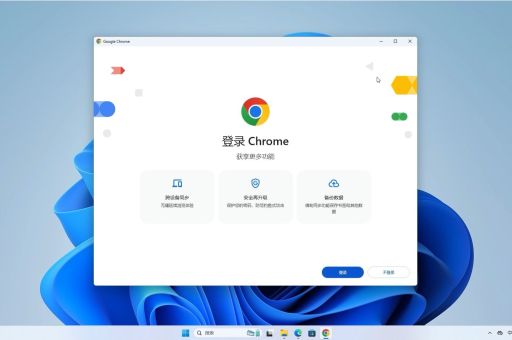
设置合适的默认搜索引擎可以:
- 提高搜索效率,直接使用习惯的搜索引擎
- 保护隐私,选择注重隐私保护的搜索引擎
- 获得更符合地区习惯的搜索结果
- 访问特定资源或专业数据库
如何在Google浏览器中更改默认搜索引擎?
基础设置步骤
第一步:打开设置菜单 点击谷歌浏览器右上角的三个点(更多选项)→ 选择“设置”
第二步:进入搜索引擎设置 在设置页面左侧菜单中,点击“搜索引擎” → 选择“地址栏中使用的搜索引擎”
第三步:选择默认搜索引擎 在下拉菜单中,您会看到多个选项:
- Google(默认)
- Bing
- Yahoo
- DuckDuckGo
- 以及其他已添加的搜索引擎
选择您偏好的搜索引擎即可立即生效。
移动端设置方法
在谷歌浏览器移动应用中:
- 点击右上角的三个点
- 选择“设置”
- 点击“搜索引擎”
- 选择您喜欢的默认搜索引擎
问:我更改了默认搜索引擎,但地址栏搜索仍然使用Google,怎么办?
答: 这可能是因为您安装了某些扩展程序覆盖了搜索引擎设置,请检查:
- 进入扩展程序管理页面(chrome://extensions/)
- 暂时禁用可疑的扩展程序
- 重新设置默认搜索引擎
- 逐一启用扩展程序,找出冲突的扩展
如何添加自定义搜索引擎?
除了预设选项,您还可以添加任何支持OpenSearch协议的搜索引擎。
添加方法
通过网站自动添加
- 访问您想添加的搜索引擎网站
- 右键点击地址栏
- 选择“添加搜索引擎”
- 设置简称和关键字
- 点击“添加”完成
手动添加
- 进入设置 → 搜索引擎 → 管理搜索引擎
- 在“其他搜索引擎”部分点击“添加”
- 填写以下信息:
- 搜索引擎名称
- 关键字(用于快速切换)
- 网址(将%s替换为搜索词)
- 点击“保存”即可
添加百度搜索:
- 名称:百度
- 关键字:bd
- 网址:https://www.baidu.com/s?wd=%s
问:我可以为不同搜索类型设置不同的默认引擎吗?
答: 谷歌浏览器本身不支持为不同类型搜索设置不同引擎,但您可以通过以下方式实现类似功能:
- 使用扩展程序如“Search Engine Switcher”
- 为不同搜索引擎设置关键字,如“g 关键词”使用Google,“b 关键词”使用Bing
- 使用书签关键词功能实现快速搜索切换
常见问题与解决方案
搜索引擎设置被恶意软件修改
解决方案:
- 运行谷歌浏览器的清理工具:设置 → 高级 → 重置与清理 → 清理计算机
- 检查已安装的扩展程序,移除可疑扩展
- 扫描计算机中的恶意软件
- 重置浏览器设置:设置 → 高级 → 重置设置
无法添加特定搜索引擎
解决方案:
- 确保该网站支持OpenSearch协议
- 检查网址格式是否正确,必须包含“%s”作为搜索词占位符
- 尝试使用该网站提供的官方浏览器扩展
- 联系该搜索引擎的技术支持获取正确的搜索URL
设置不保存,重启后恢复默认
解决方案:
- 检查是否使用同步功能,同步可能覆盖本地设置
- 查看管理员策略:在地址栏输入“chrome://policy/”查看是否有限制
- 尝试创建新的浏览器配置文件
- 检查注册表或组策略设置(企业环境中常见)
搜索引擎选择建议
隐私保护型
- DuckDuckGo:不追踪用户,隐私保护最佳
- StartPage:提供Google搜索结果但保护隐私
- Qwant:欧洲开发,注重隐私保护
综合搜索型
- Google:全球最全面的搜索引擎
- Bing:微软出品,集成Rewards奖励计划
- Baidu:中文搜索最佳选择
专业搜索型
- Wolfram Alpha:计算与事实查询
- Google Scholar:学术文献搜索
- GitHub:代码搜索
高级设置与技巧
使用关键词快速切换
为每个搜索引擎设置简短关键词后,您可以在地址栏中:
- 输入“b 搜索词”直接使用Bing搜索
- 输入“d 搜索词”使用DuckDuckGo搜索
- 输入“百度 搜索词”使用百度搜索
多配置文件不同设置
如果您使用谷歌浏览器的多配置文件功能:
- 每个配置文件可以设置不同的默认搜索引擎
- 工作配置文件使用专业搜索引擎
- 个人配置文件使用隐私保护型搜索引擎
通过命令行参数设置
高级用户可以通过启动参数设置搜索引擎:
- 创建谷歌浏览器快捷方式
- 在目标字段末尾添加:
--default-search-provider="URL格式" - 注意将搜索词占位符设置为“%s”
搜索引擎URL模式示例
- Google:
https://www.google.com/search?q=%s - Bing:
https://www.bing.com/search?q=%s - DuckDuckGo:
https://duckduckgo.com/?q=%s - 百度:
https://www.baidu.com/s?wd=%s
掌握谷歌浏览器默认搜索引擎的设置方法,不仅能提升您的浏览效率,还能根据需求保护隐私或获取特定内容,无论是简单的下拉菜单选择,还是高级的自定义搜索引擎添加,谷歌浏览器都提供了灵活的选项满足不同用户的需求。
定期检查您的搜索引擎设置,确保它符合您的使用习惯和隐私要求,如果您在设置过程中遇到任何问题,可以参考本文的解决方案,或访问我们的网站获取最新帮助信息,一个合适的默认搜索引擎能让您的网络浏览体验更加顺畅高效。
标签: 谷歌浏览器设置默认搜索引擎





