
保护您的数字资产
目录导读
- 为什么需要备份谷歌浏览器数据?
- 谷歌浏览器内置同步功能详解
- 手动备份谷歌浏览器用户数据教程
- 使用第三方工具备份浏览器数据
- 跨设备恢复与同步数据实战
- 常见问题与解决方案
- 高级备份策略与安全建议
为什么需要备份谷歌浏览器数据?
谷歌浏览器已成为全球数十亿用户的首选浏览器,存储着我们珍贵的数字资产:数以百计的书签、重要的保存密码、浏览历史记录、扩展程序配置以及自动填充表单数据,这些数据一旦丢失,将给工作、学习和生活带来极大不便,系统崩溃、设备更换、意外删除或浏览器故障都可能导致数据永久丢失,因此定期备份至关重要。
数据丢失的常见场景包括:
- 操作系统重装或崩溃
- 更换新电脑或移动设备
- 浏览器配置文件损坏
- 意外删除用户数据文件夹
- 多设备间数据不同步导致覆盖
谷歌浏览器内置同步功能详解
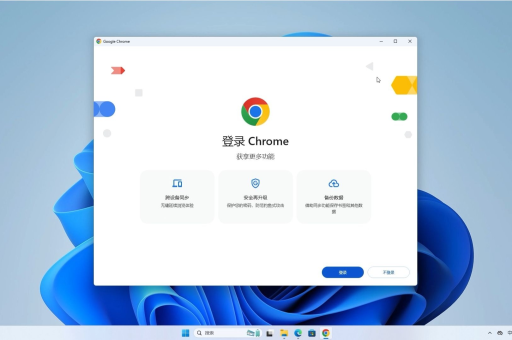
谷歌浏览器提供了强大的内置同步功能,只需一个谷歌账户即可实现多设备间数据自动同步。
启用同步功能的步骤:
- 点击浏览器右上角的个人资料图标
- 选择“开启同步功能”或“登录到Chrome”
- 输入您的谷歌账户凭据
- 选择要同步的数据类型(书签、历史记录、密码、设置等)
- 确认同步设置
同步数据类型包括:
- 书签和收藏夹
- 保存的密码和支付信息
- 浏览历史记录
- 打开的标签页和窗口
- 扩展程序及其设置
- 主题和外观设置
- 地址栏自动填充数据
同步功能注意事项:
- 确保所有设备使用相同的谷歌账户登录
- 定期检查同步状态(chrome://sync-internals/)
- 了解同步冲突的解决机制
- 注意敏感数据在公共设备上的安全
手动备份谷歌浏览器用户数据教程
虽然同步功能方便,但手动备份提供了额外的安全层,特别是在处理大量自定义数据或准备系统迁移时。
定位用户数据文件夹
Windows: C:\Users\[用户名]\AppData\Local\Google\Chrome\User Data\Default
macOS: ~/Library/Application Support/Google/Chrome/Default
Linux: ~/.config/google-chrome/Default
备份关键文件
- 书签:复制“Bookmarks”和“Bookmarks.bak”文件
- 密码:备份“Login Data”文件(需注意安全)
- 历史记录:复制“History”文件
- 扩展程序:备份“Extensions”文件夹
- 设置:复制“Preferences”文件
- Cookie和会话:备份“Cookies”和“Session”相关文件
创建完整备份
- 完全退出谷歌浏览器(包括后台进程)
- 复制整个“Default”文件夹到安全位置
- 压缩备份文件以节省空间
- 添加备份日期到文件名便于管理
验证备份完整性
- 在新位置测试打开备份的书签文件
- 使用SQLite浏览器检查数据库文件完整性
- 记录备份内容和日期
使用第三方工具备份浏览器数据
除了手动方法,多种第三方工具可以简化备份过程:
推荐工具分类:
- 专业备份软件:如EaseUS Todo Backup、Acronis True Image
- 浏览器专用工具:Chrome Backup、FavBackup
- 云存储集成工具:与Google Drive、Dropbox同步
- 命令行工具:适用于高级用户的自动化脚本
使用Chrome Backup工具教程:
- 下载并安装可靠的备份工具
- 选择要备份的浏览器数据类型
- 设置备份计划(每日/每周/每月)
- 选择本地或云存储位置
- 配置加密选项保护敏感数据
- 设置备份保留策略
跨设备恢复与同步数据实战
从备份恢复数据的步骤:
- 确保谷歌浏览器完全关闭
- 将备份文件复制到用户数据文件夹
- 根据需要替换或合并文件
- 重新启动浏览器
- 验证数据恢复完整性
解决同步冲突的方法:
- 访问chrome://sync-internals/查看同步状态
- 重置同步功能:chrome://settings/syncSetup
- 选择正确的数据合并策略
- 手动解决书签重复问题
多设备同步最佳实践:
- 主设备优先策略:确定一个设备为主要数据源
- 定期检查各设备间数据一致性
- 重要更改后手动触发即时同步
- 使用书签管理器整理跨设备书签
常见问题与解决方案
问:谷歌浏览器同步功能安全吗?我的密码会被泄露吗?
答:谷歌使用端到端加密保护同步的密码数据,即使谷歌也无法读取您的加密密码,您还可以设置同步密码(不同于谷歌账户密码)提供额外保护层,对于极高敏感数据,建议使用本地密码管理器作为补充。
问:备份文件应该存储在哪里?需要加密吗?
答:建议采用3-2-1备份策略:3份副本,2种不同介质,1份离线存储,本地硬盘、外部USB驱动器和云存储各存一份,包含密码的备份文件必须加密,可使用VeraCrypt创建加密容器或使用7-Zip等工具创建加密压缩包。
问:如何备份已安装的扩展程序及其设置?
答:扩展程序本身可以从Chrome网上应用店重新下载,但设置需要特殊备份,除了备份“Extensions”文件夹,还可以使用“扩展程序导出”类扩展,或手动记录重要扩展的设置,部分扩展提供内置备份功能。
问:恢复备份后,某些网站仍然要求重新登录是什么原因?
答:这可能是因为Cookie未正确恢复或已过期,确保备份时包含了“Cookies”和“Local Storage”相关文件,某些网站使用基于IP或设备指纹的会话管理,更换设备或网络后需要重新认证。
问:企业环境中的谷歌浏览器数据如何集中备份?
答:企业环境可使用谷歌浏览器企业策略,通过Google Admin Console管理用户数据,结合企业级备份解决方案,可以集中备份所有员工的浏览器配置文件,建议部署强制同步策略确保数据一致性。
高级备份策略与安全建议
自动化备份方案:
- 使用Windows任务计划或macOS LaunchAgents设置自动备份
- 创建批处理脚本或Shell脚本定期复制用户数据
- 结合云存储API实现备份自动上传
- 设置邮件通知确认备份成功执行
版本控制策略:
- 保留最近7天的每日备份
- 保留最近4周的每周备份
- 保留最近12个月的每月备份
- 重大变更前创建特殊标记备份
安全增强措施:
- 对包含密码的备份使用强加密
- 定期更新备份加密密码
- 在安全位置存储解密凭证
- 定期测试备份恢复流程
- 监控备份日志中的异常情况
灾难恢复计划:
- 文档化完整恢复步骤
- 准备应急恢复工具包(包含必要软件)
- 定期进行恢复演练
- 建立优先级恢复顺序(先恢复密码,再书签等)
性能优化建议:
- 排除缓存文件减少备份大小
- 使用增量备份减少时间消耗
- 在系统空闲时执行备份任务
- 定期清理旧备份释放空间
通过实施本文介绍的备份策略,您可以确保谷歌浏览器数据的安全性和可用性,无论面对系统故障、设备更换还是意外删除,都能快速恢复工作环境,有效的数据备份不是一次性任务,而是需要定期维护和测试的持续过程,开始制定您的浏览器数据保护计划吧,您的数字资产值得这份保障。





