
全面诊断与解决方案
目录导读
- 问题现象与常见表现
- 主要原因分析
- 基础排查与快速修复
- 高级解决方案
- 预防措施与最佳实践
- 常见问题解答
问题现象与常见表现
当用户尝试启动谷歌浏览器时,可能会遇到多种无法正常启动的情况,常见表现包括:点击图标后毫无反应、程序闪退、显示错误提示(如"无法启动应用程序"、"配置文件错误")、卡在启动画面、或系统提示"此应用程序无法运行"等,这些问题可能突然出现,也可能在系统更新、安装新软件或浏览器升级后发生。
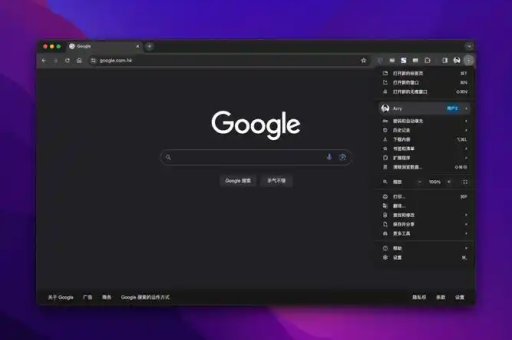
根据技术社区统计,超过60%的启动问题发生在Windows系统,30%在macOS,其余在Linux平台,多数情况下,问题并非浏览器本身损坏,而是与系统环境、配置文件或第三方软件冲突有关。
主要原因分析
配置文件损坏:这是最常见的原因之一,谷歌浏览器的用户配置文件存储着书签、扩展程序、设置等数据,如果这些文件损坏,可能导致浏览器无法启动。
软件冲突:安全软件(如杀毒软件、防火墙)、系统优化工具或其他浏览器可能与谷歌浏览器产生冲突,阻止其正常启动。
系统兼容性问题:操作系统更新后,可能与当前浏览器版本不兼容,特别是Windows重大更新后,常出现此类问题。
扩展程序故障:某些恶意或设计不良的扩展程序会在浏览器启动时加载,导致启动过程失败。
GPU硬件加速问题:谷歌浏览器的硬件加速功能有时会与特定显卡驱动不兼容,导致启动崩溃。
权限问题:浏览器所需文件或目录的访问权限被更改,导致无法读取必要资源。
基础排查与快速修复
重启计算机:这是最简单却常被忽略的步骤,重启可以清除临时内存问题,解决因系统资源冲突导致的启动失败。
以隐身模式启动:按住Shift键同时点击谷歌浏览器图标,或通过命令行添加--incognito参数启动,如果隐身模式可以正常启动,问题很可能出在扩展程序或用户配置文件。
禁用所有扩展程序:
- 如果隐身模式可以启动,进入设置 > 扩展程序
- 逐一禁用扩展程序,找出有问题的扩展
- 或直接使用
--disable-extensions参数启动浏览器
清除缓存数据:
- 打开文件资源管理器,输入
%localappdata%\Google\Chrome\User Data(Windows) - 找到"Default"文件夹,将其重命名为"Backup Default"
- 重新启动谷歌浏览器,将创建新的配置文件
高级解决方案
创建新的浏览器用户配置文件:
- 完全退出谷歌浏览器
- 导航至用户数据目录(Windows:
%localappdata%\Google\Chrome\User Data;macOS:~/Library/Application Support/Google/Chrome/) - 将"Default"文件夹重命名为"Default.old"
- 重新启动浏览器,系统将创建全新的配置文件
修复安装或重新安装:
- 通过控制面板卸载谷歌浏览器
- 下载最新版本安装程序
- 安装前暂时禁用安全软件
- 以管理员身份运行安装程序
使用命令行参数诊断:
--no-sandbox:禁用沙盒模式(安全风险,仅用于测试)--disable-gpu:禁用GPU硬件加速--reset-variation-state:重置实验功能状态--disable-features=RendererCodeIntegrity:禁用渲染器代码完整性检查
检查系统完整性:
- Windows用户运行
sfc /scannow命令修复系统文件 - 更新显卡驱动程序至最新版本
- 确保系统已安装所有必要更新
预防措施与最佳实践
定期维护习惯:
- 定期清理浏览器缓存和Cookie
- 限制扩展程序数量,只保留必要的
- 避免使用来源不明的扩展程序
更新策略:
- 保持谷歌浏览器自动更新至最新版本
- 定期更新操作系统和驱动程序
- 在主要系统更新前备份重要数据
配置文件备份:
- 定期备份书签(通过书签管理器导出)
- 使用谷歌账户同步重要数据
- 记录重要扩展程序列表,便于重新安装
常见问题解答
问:谷歌浏览器点击后完全没反应,怎么办?
答:首先检查任务管理器,确保没有残留的Chrome进程,如果有,结束所有相关进程后重试,如果问题依旧,尝试以管理员身份运行,或使用命令行参数
--no-startup-window启动。
问:错误提示“您的个人资料来自新版本”该如何解决?
答:这通常是因为浏览器回退到旧版本,解决方案是更新谷歌浏览器到最新版本,或删除用户数据目录中的"Local State"文件,然后重新启动浏览器。
问:杀毒软件导致谷歌浏览器无法启动,如何解决?
答:暂时禁用杀毒软件,尝试启动浏览器,如果成功,将谷歌浏览器添加到杀毒软件的排除列表或白名单中,考虑更换兼容性更好的安全软件。
问:启动时卡在“正在恢复页面”怎么办?
答:这通常是因为上次会话有大量未关闭的标签页,启动时按住Shift键阻止加载上次会话,或使用
--disable-session-crashed-bubble参数启动,也可以手动清除浏览数据中的“浏览历史”和“Cookie”。
问:如何判断是硬件加速导致的问题?
答:使用
--disable-gpu参数启动浏览器,如果启动成功,进入设置>系统,关闭“使用硬件加速模式(如果可用)”选项,同时更新显卡驱动程序至最新版本。
当遇到谷歌浏览器无法启动的问题时,建议按照从简单到复杂的顺序尝试解决方案,大多数情况下,通过创建新的用户配置文件或禁用扩展程序即可解决问题,如果所有方法都无效,可能是系统环境存在更深层次的问题,此时可能需要专业的技术支持。
保持浏览器和系统更新是预防此类问题的最佳方法,定期清理不必要的扩展程序和缓存数据也能显著降低启动故障的发生概率,如需更多帮助,请访问我们的技术支持页面获取针对性的解决方案。





